実践ログ / ドメイン
Cloudflareのドメイン取得手順|実額と全画面つき
- 取得したドメイン
- gj-labo.com
- 年額
- $10.46
- 更新価格
- $10.46/yr(据え置き)
- 無料で付くもの
- WHOISプライバシー・DNSSEC・メール転送
- 買った直後のDNS
- レコード0件(サイトはまだ見えない)
独自ドメインを買うとき、分かりにくいのはこの3つです。
- どこで買うのが正解なのか
- いくらかかるのか
- 買った後に何をすればサイトが見えるようになるのか
この記事で、この3つが最初から最後まで分かります。
実際にCloudflareで購入したので、その手順をそのまま紹介します。このブログの住所である gj-labo.com がそれです。購入前から購入後までの画面を18枚残してあります。金額が出ている画面も、個人情報を入力する画面も、決済画面も、全部あります。
書くのは4つです。購入の手順、買った直後に何が起きるか、つまずいた3か所、そして .jp が買えるのかという話。
読み終えたら、自分のドメインを持てます。そこから先、サイトを公開してこのドメインにつなぐ作業に進めます。
画面は押すと大きく表示できます。
先に結論:年額 $10.46 だった
このブログのドメイン「gj-labo.com」は、年額 $10.46 でした。更新するときも同じ $10.46/yr です。
Cloudflareは .com の年額を公式サイトに書いていません。そのため、実際に購入画面まで進まないと金額が分かりません。上の画像が、その購入画面です。
ドメインとは
ドメインは、インターネット上の住所です。この記事なら gj-labo.com の部分がそれにあたります。
サイトを作るだけなら、実は住所を買わなくても公開できます。無料で使えるサービスの多くは 〇〇.example.com のような形のURLを貸してくれるからです。ただしそれは借り物で、引っ越すとURLが変わります。名刺に刷った住所も、誰かがブックマークしたURLも、全部使えなくなります。
独自ドメインは自分のものなので、置き場所を変えてもついてきます。サーバーを変えても、サイトを作り直しても、住所はそのままです。だから最初に買っておくと、後から戻れなくなる分岐を1つ減らせます。
ドメインを買っただけではサイトは表示されません。住所を持つことと、そこに建物を建てることは別の作業です。この記事の後半で、買った直後の状態をそのまま見せます。
なぜCloudflareで買うのか
Cloudflareは、ドメインを卸値で売っています。上乗せをせず、更新のときにも値上げをしません。
登録画面にもそう書いてあります。
マークアップなしで、費用通りに新しいドメインを検索し、登録できます。
ドメインの販売では、1年目だけ大幅に安くして、2年目から通常価格に戻す売り方がよくあります。最初に払う額だけを見て決めると、翌年から金額が変わって驚くことになります。
Cloudflareの場合、買ったあとの管理画面に更新価格が表示されます。実際の表示がこちらです。
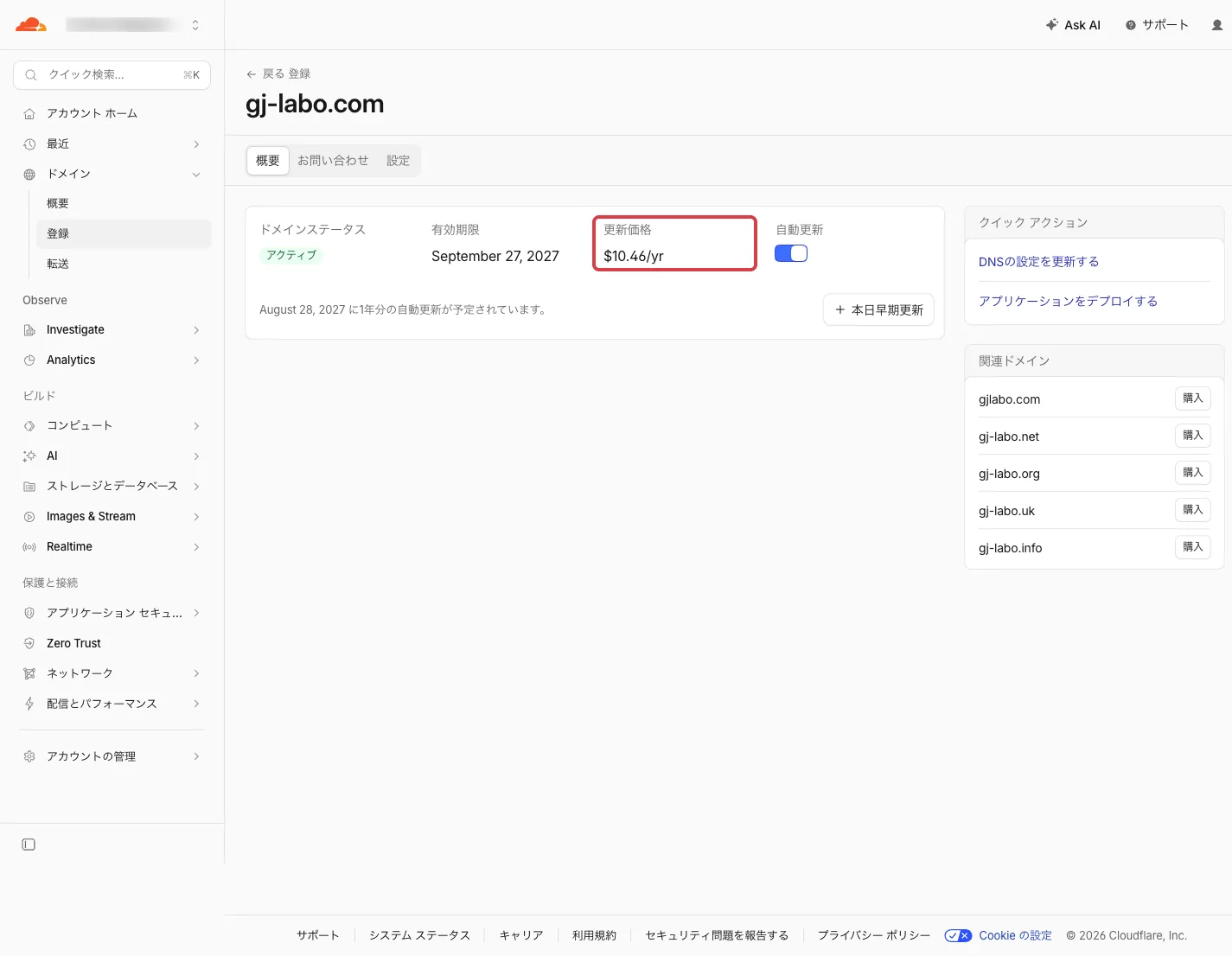
取得時が $10.46、更新価格も $10.46/yr。同じ額です。ここが画面で確認できるのは安心材料になると思います。
購入の手順
- 所要時間は10〜15分ほど
- 支払い方法を手元に用意(カード・PayPal・Apple Pay・Google Pay)
- Cloudflareのアカウントは作ってある前提です
ダッシュボードから「ドメイン」を開く
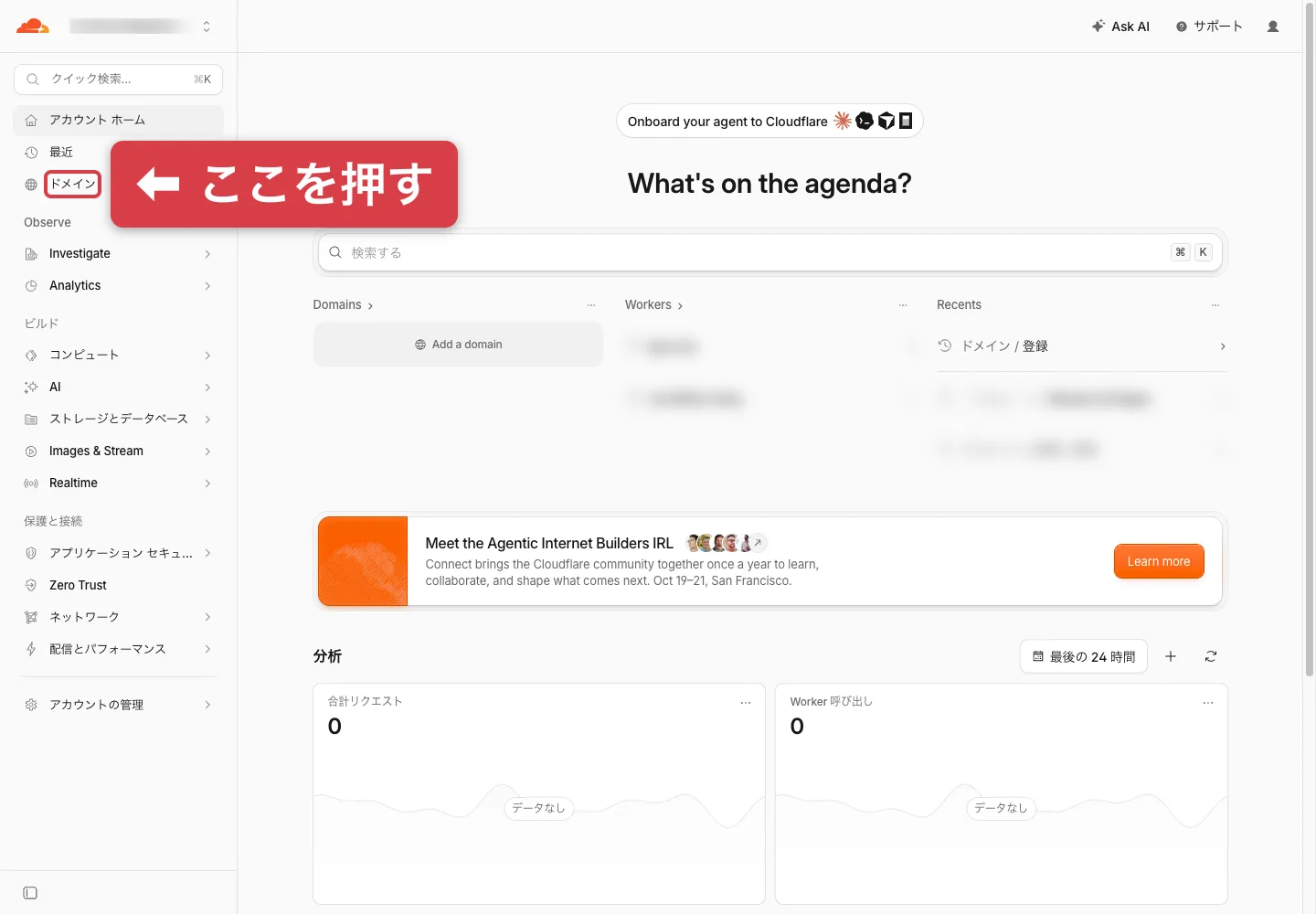
ログインしたら、左のメニューから「ドメイン」を押します。
「登録」を押す
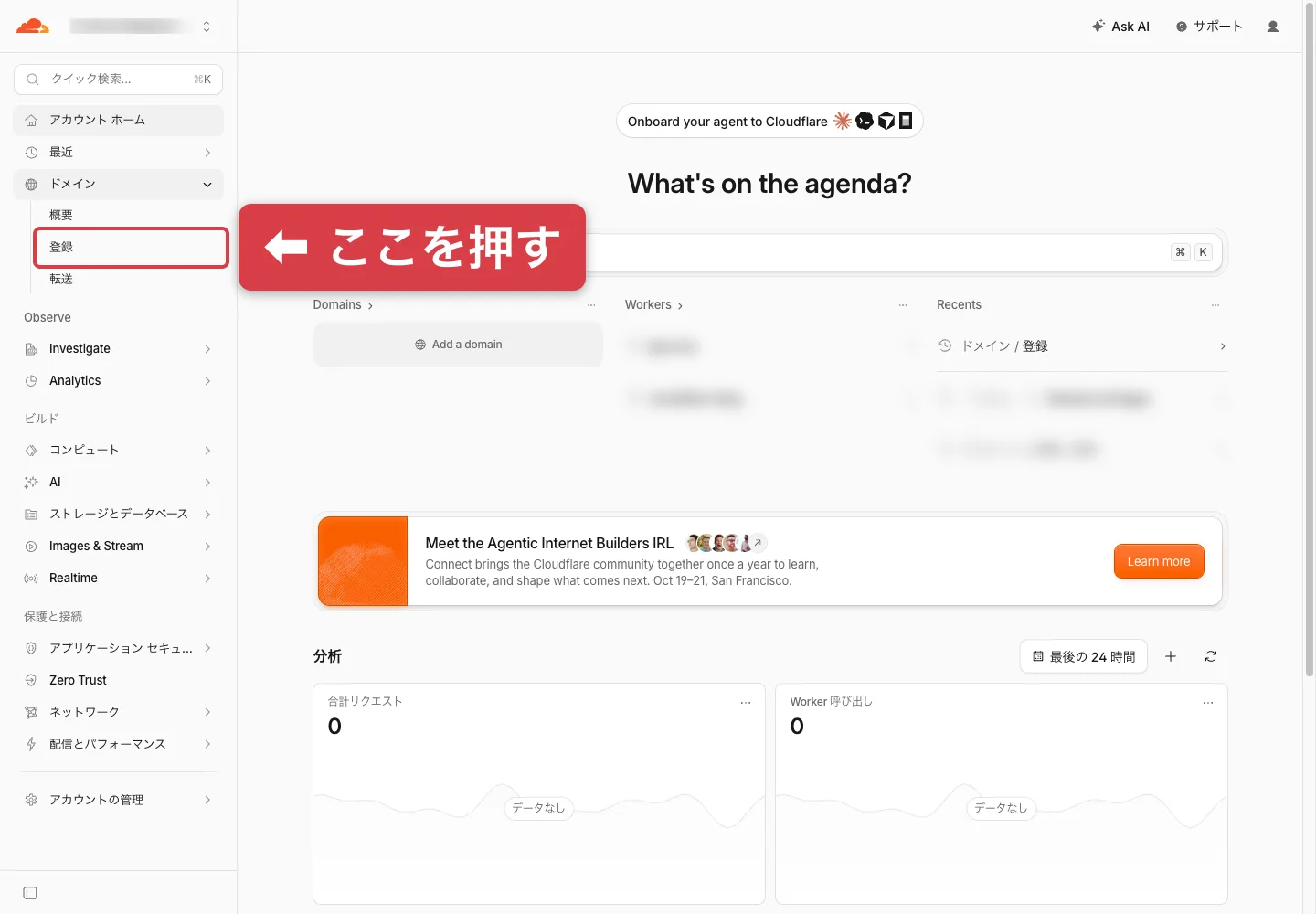
「ドメイン」を押すと、下に「概要」「登録」「転送」が出てきます。真ん中の「登録」です。
検索欄に欲しいドメイン名を入れる
この画面が出れば合っています。
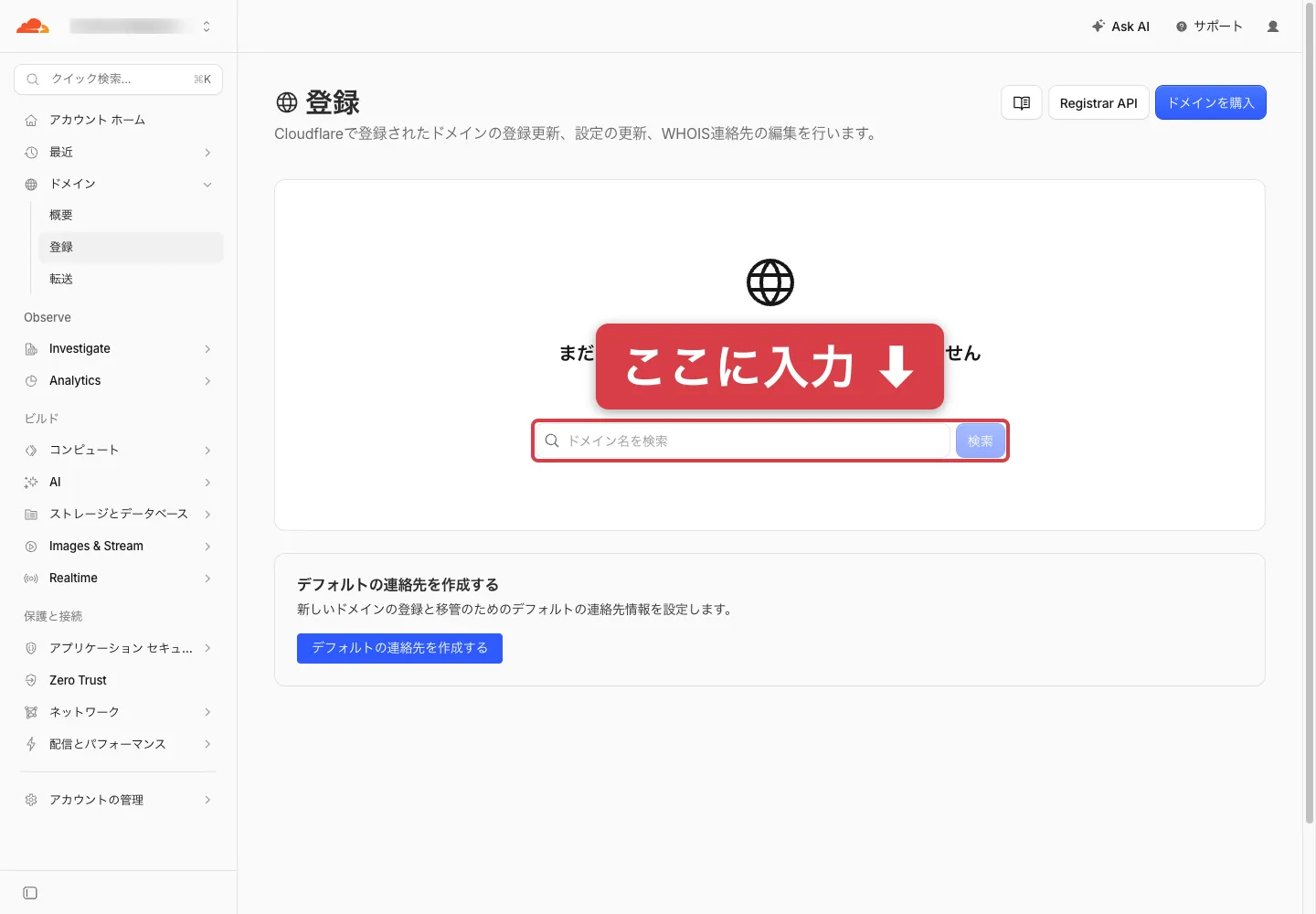
検索する
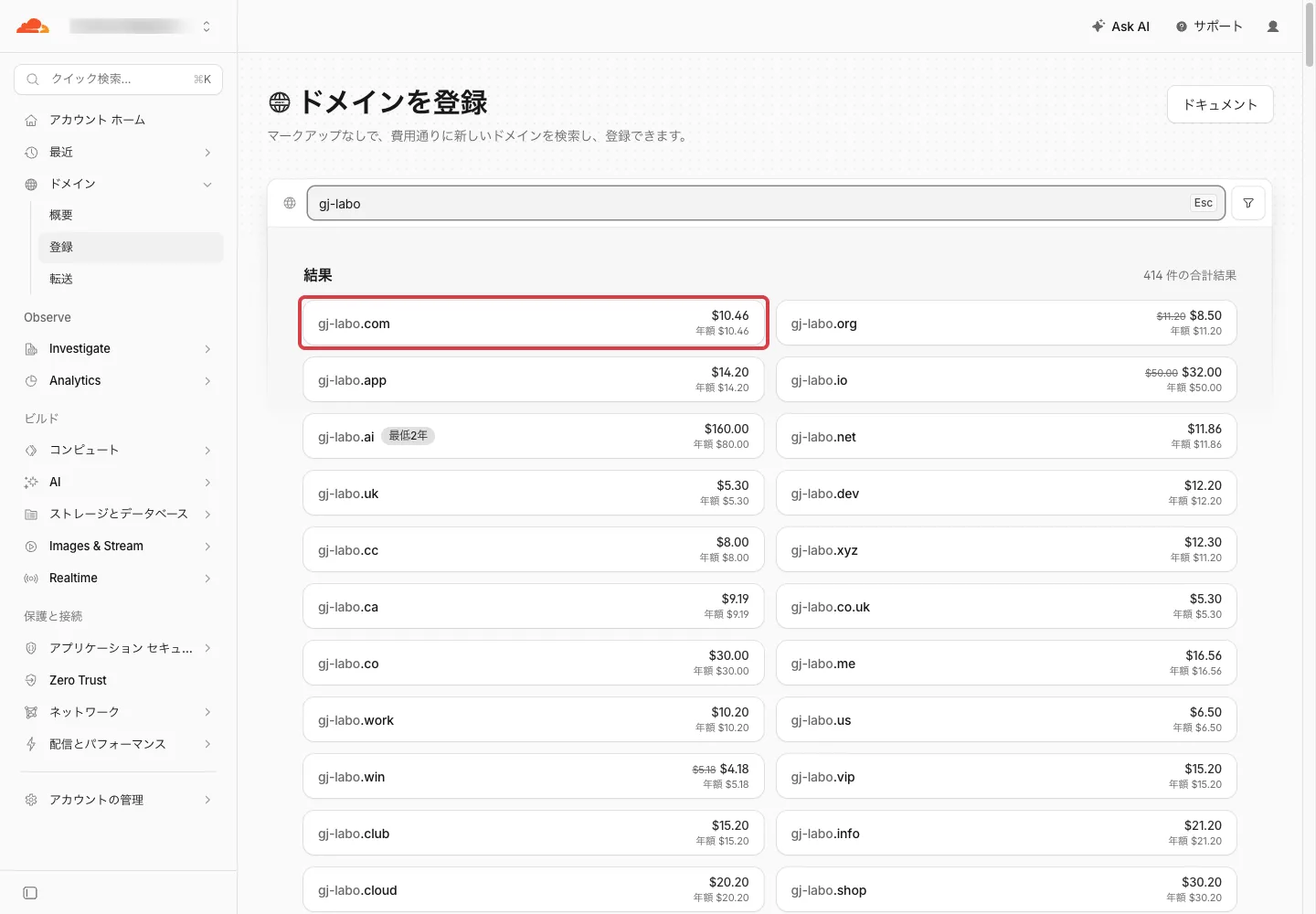
ここでは gj-labo と入れています。.com まで付けずに名前だけ入れると、使える拡張子が一覧で出てきます。
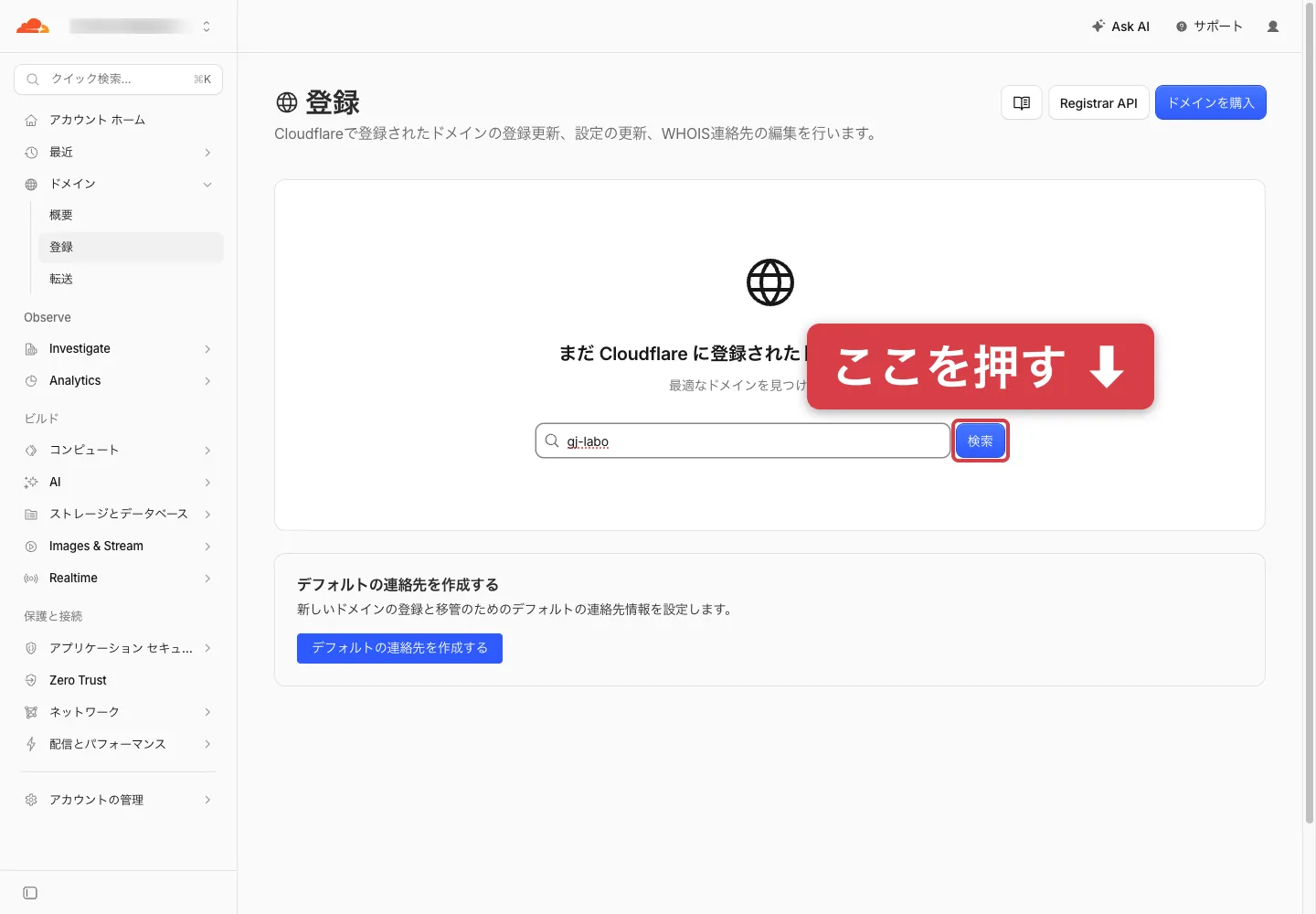
特に決まっていない方は、屋号やサイト名をローマ字にしたものでOKです。gj-labo は good job から取っています。
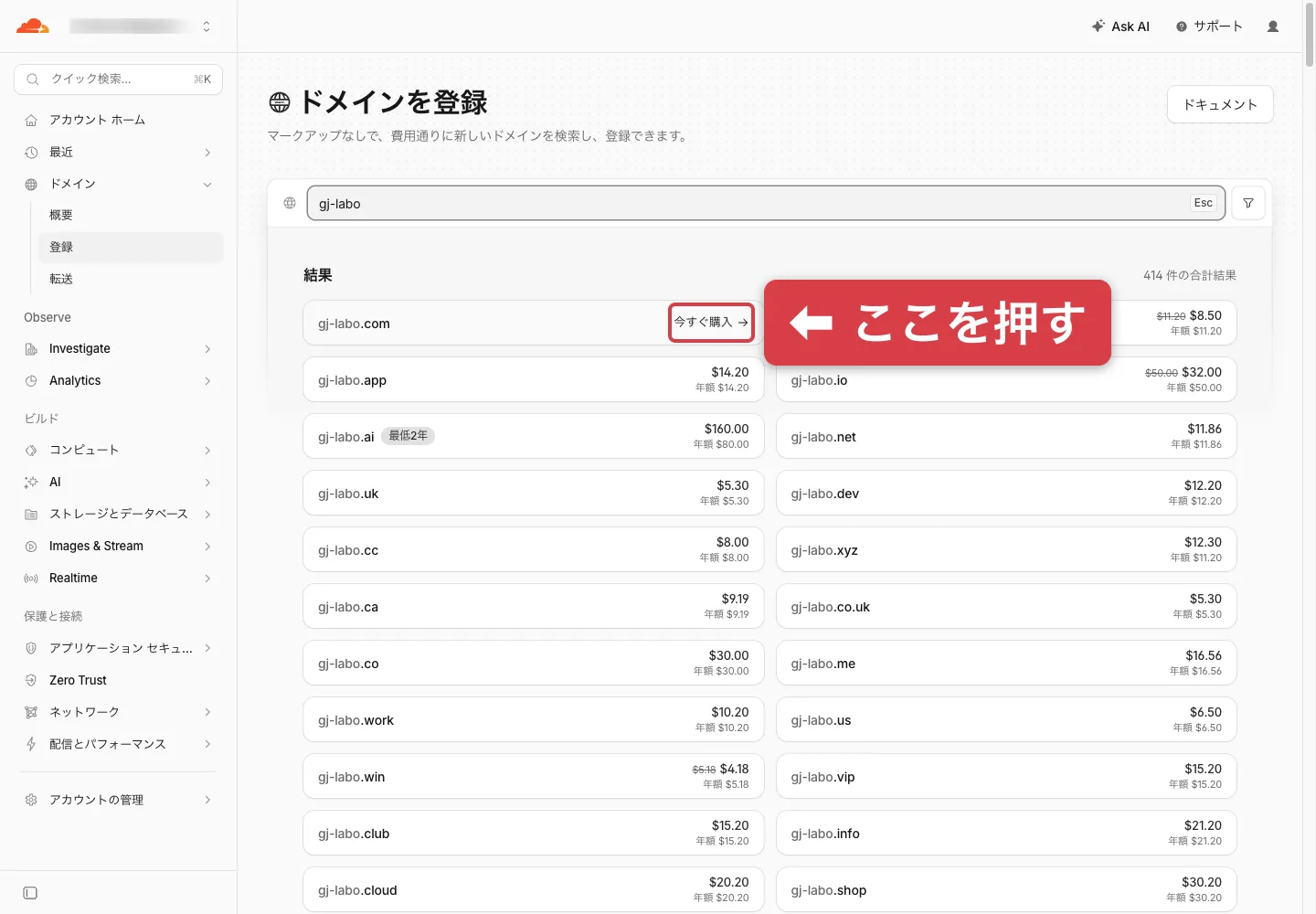
結果を見る
空いていれば、こうして年額と一緒に出てきます。
.com 以外の候補と価格も同時に並びます。.uk が $5.30、.io が $50.00 など、拡張子によってかなり差があります。
「今すぐ購入」を押す
欲しい行にカーソルを合わせると、金額のところが「今すぐ購入」に変わります。
登録を完了する画面を確認する
カートに入れて後でまとめて払う形ではなく、そのまま登録の画面に進みます。
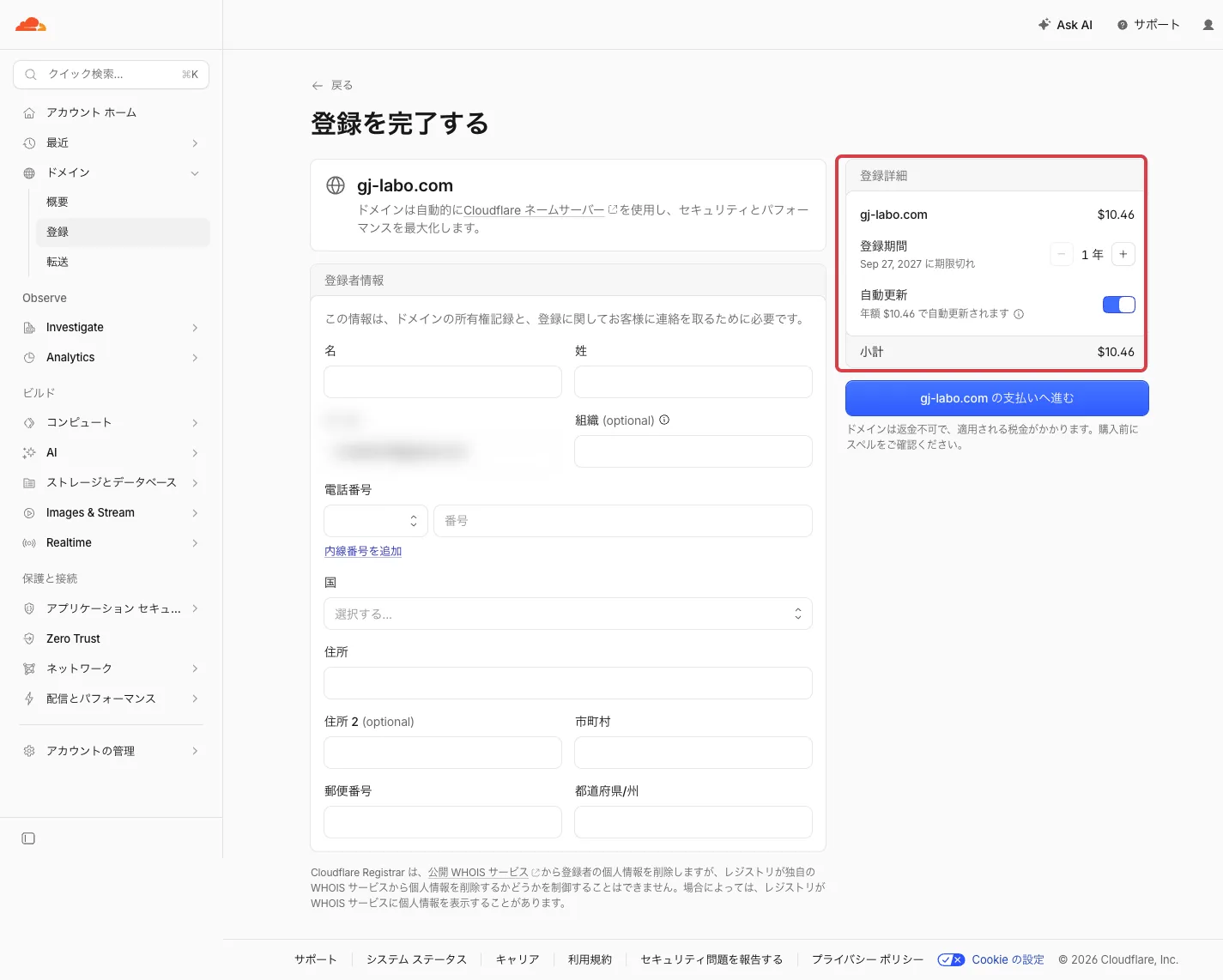
右側に金額と登録期間が出ます。左側が次に入力する登録者情報です。
画面の下にはこう書かれています。買う前に一度読んでおくところです。
ドメインは返金不可で、適用される税金がかかります。購入前にスペルをご確認ください。
登録者情報を入力する
ドメインの持ち主として記録される情報です。
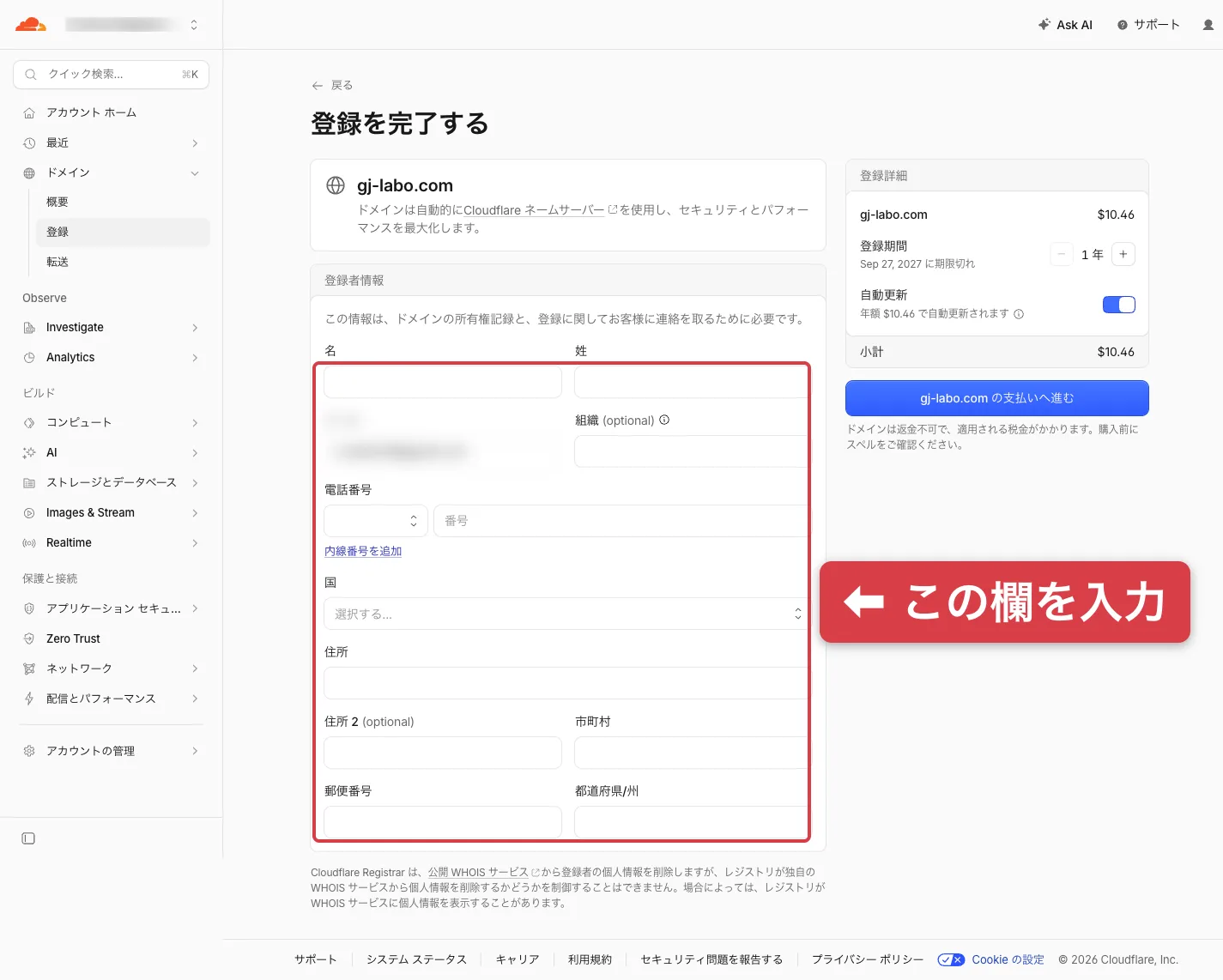
入力後の画面は載せていません。住所と電話番号が写るためです。代わりに、何をどう入れるかを書いておきます。
- ローマ字で入力します。日本語は通りません
- 入れるのは、名・姓・メール・電話番号・国・住所・市町村・郵便番号・都道府県
- 組織名は任意です。個人なら空欄のままで問題ありません
ここで気になるのが、入力した住所や電話番号が公開されるのかという点だと思います。画面にはこう書かれています。
Cloudflare Registrar は、公開 WHOIS サービスから登録者の個人情報を削除しますが、レジストリが独自の WHOIS サービスから個人情報を削除するかどうかを制御することはできません。
つまり、Cloudflare側では既定で伏せてくれます。ただしドメインの種類を管理している組織が独自に公開する分までは止められない、ということです。
登録期間と自動更新を確認する
既定は1年で、自動更新はオンです。
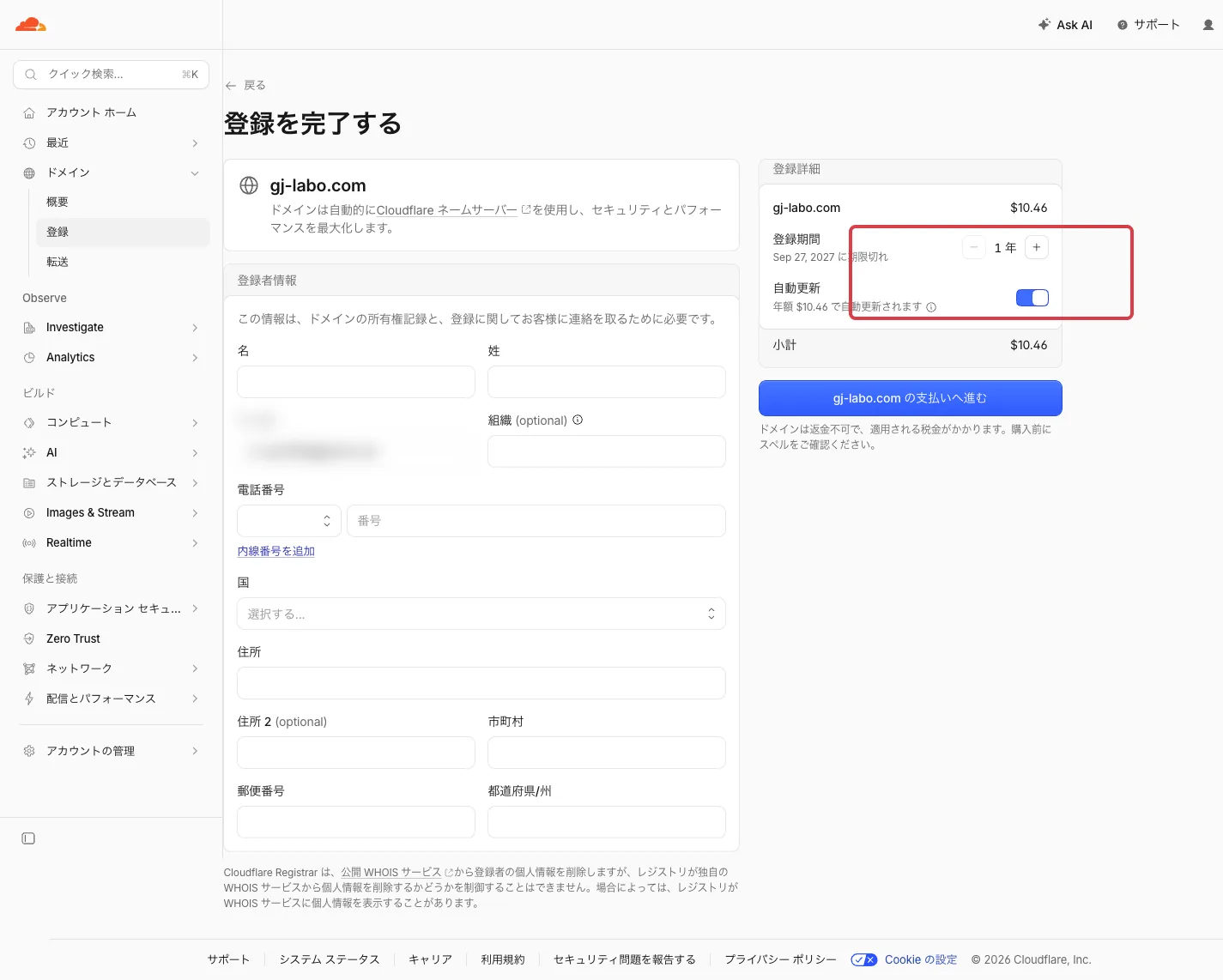
自動更新をオンのままにしておくと、期限が来る前に自動で更新されます。切りたい場合は買ったあとの管理画面から変えられます。
「支払いへ進む」を押す
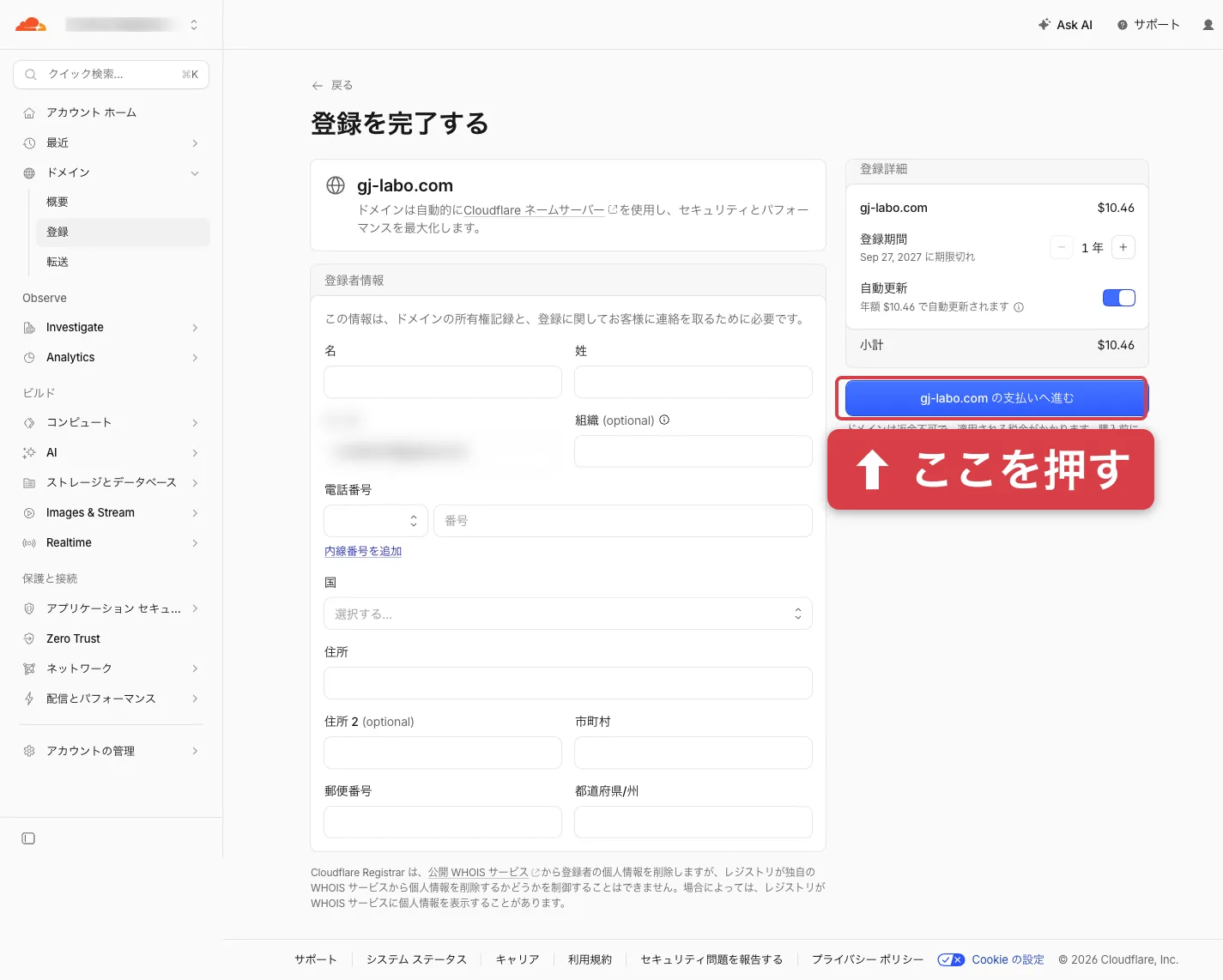
支払い方法を選ぶ
支払い方法は4つあります。Apple Pay、Google Pay、PayPal、カードです。
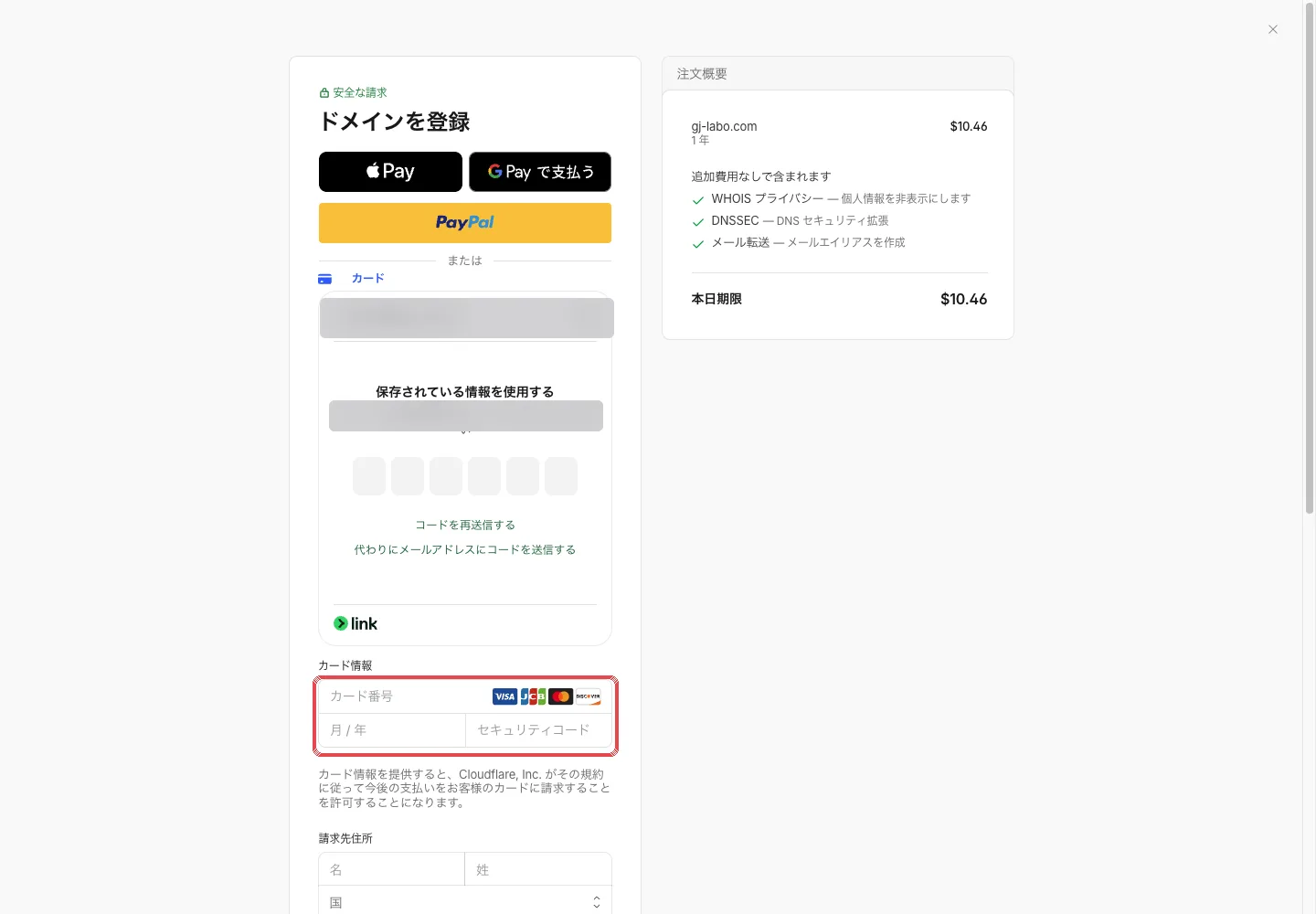
カードで払うなら、カード番号・有効期限・セキュリティコードを入れます。その下に請求先住所の欄が続きます。
右側の注文概要を見てください。WHOIS プライバシー、DNSSEC、メール転送の3つが追加費用なしで含まれます。別料金のサービスとして売られていることもある機能です。
規約に同意して「ドメインを登録」を押す
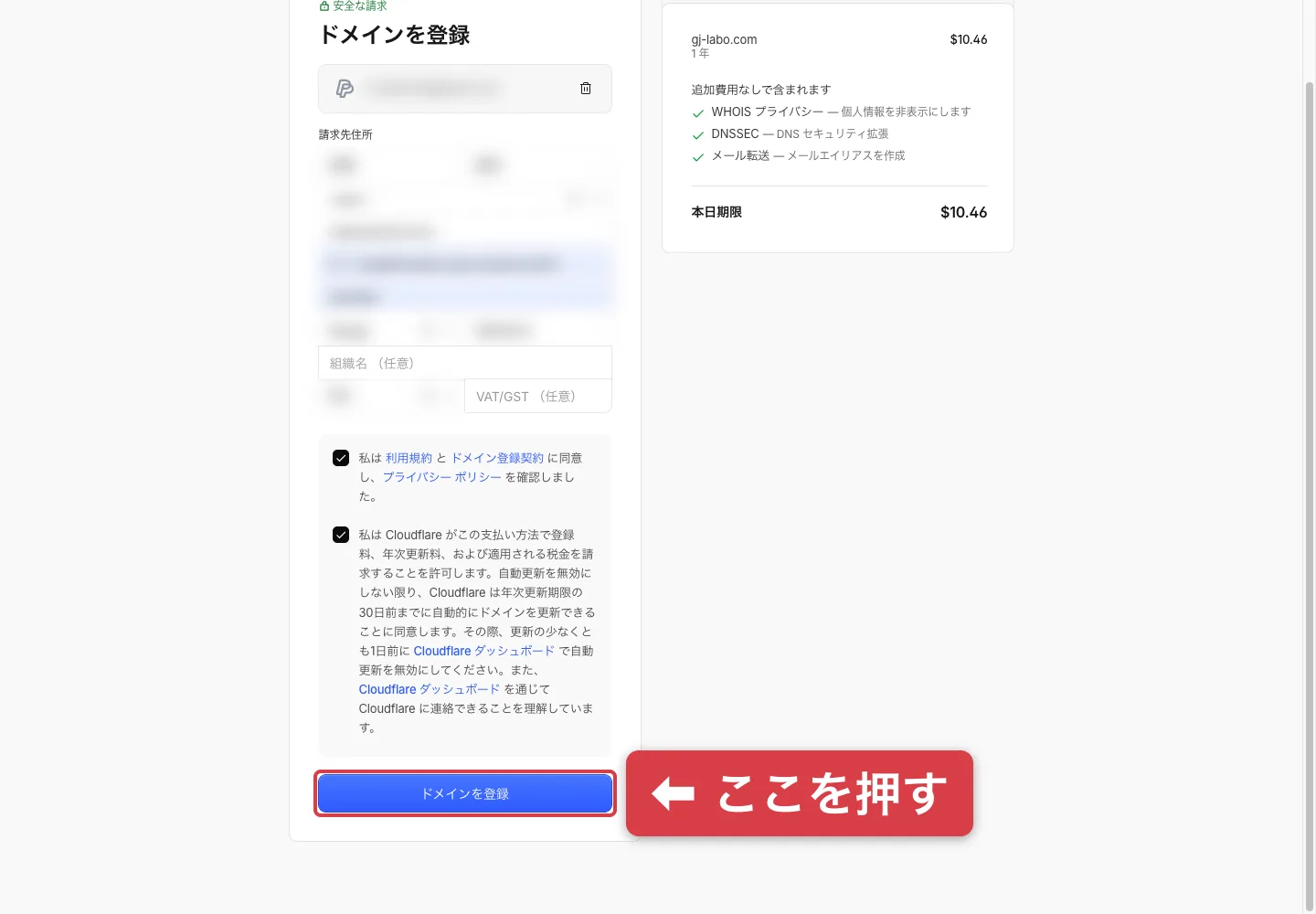
チェックボックスが2つあります。両方にチェックが入っていないとボタンが有効になりません。
2つ目は自動更新についての同意です。年次更新の30日前までに自動で更新されること、止めたい場合は更新の少なくとも1日前までにダッシュボードで自動更新を無効にすること、が書かれています。
完了
この画面が出れば取得できています。
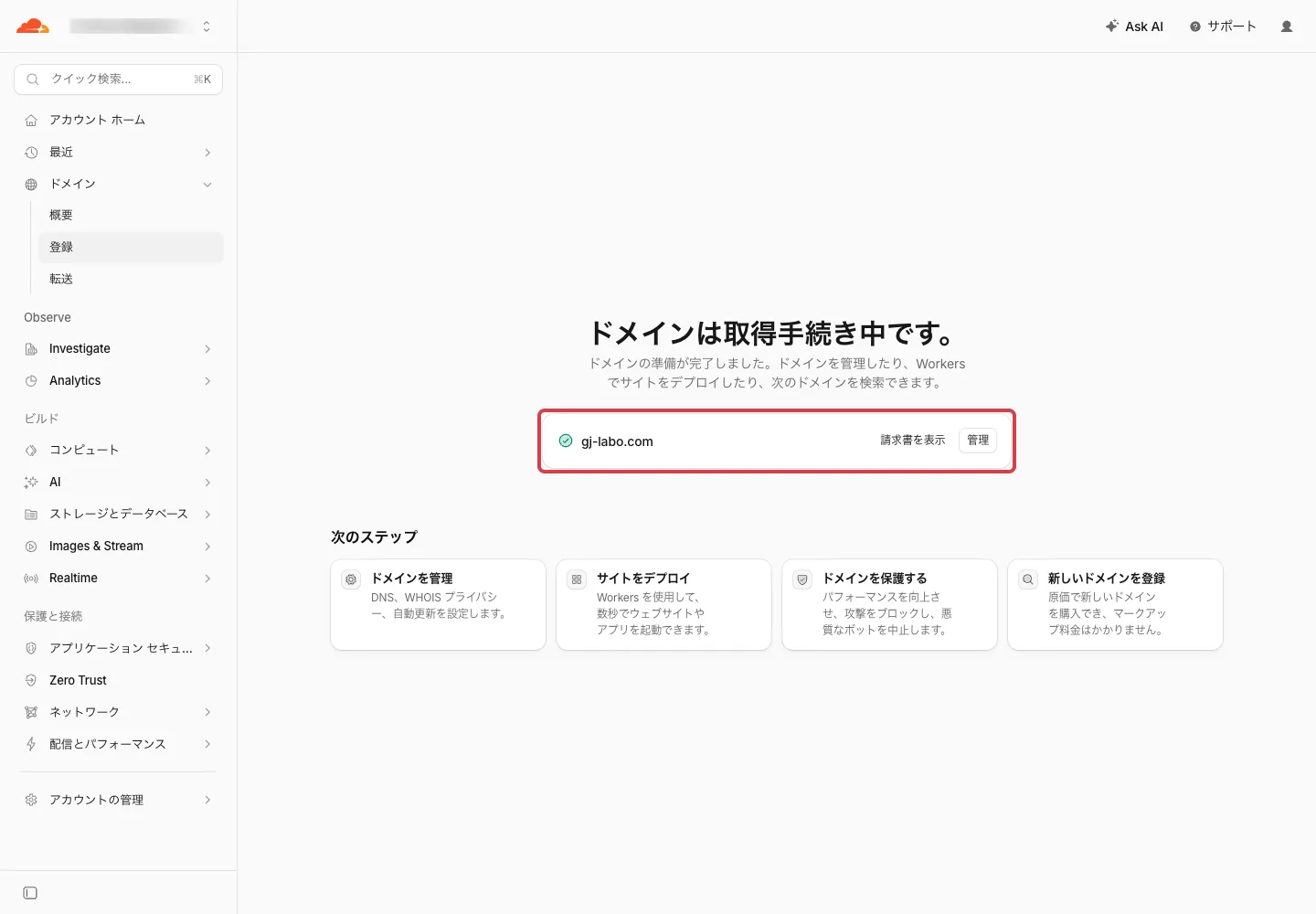
見出しは「ドメインは取得手続き中です。」です。完了という言葉が出ないので不安になりますが、これで通っています。
買った直後に何が起きるか
買ったドメインは、同じアカウントに自動でつながります。他社でドメインを買ったときによくある、ネームサーバーを手で設定する作業がありません。
登録済みドメインの一覧を見ると、こうなっています。
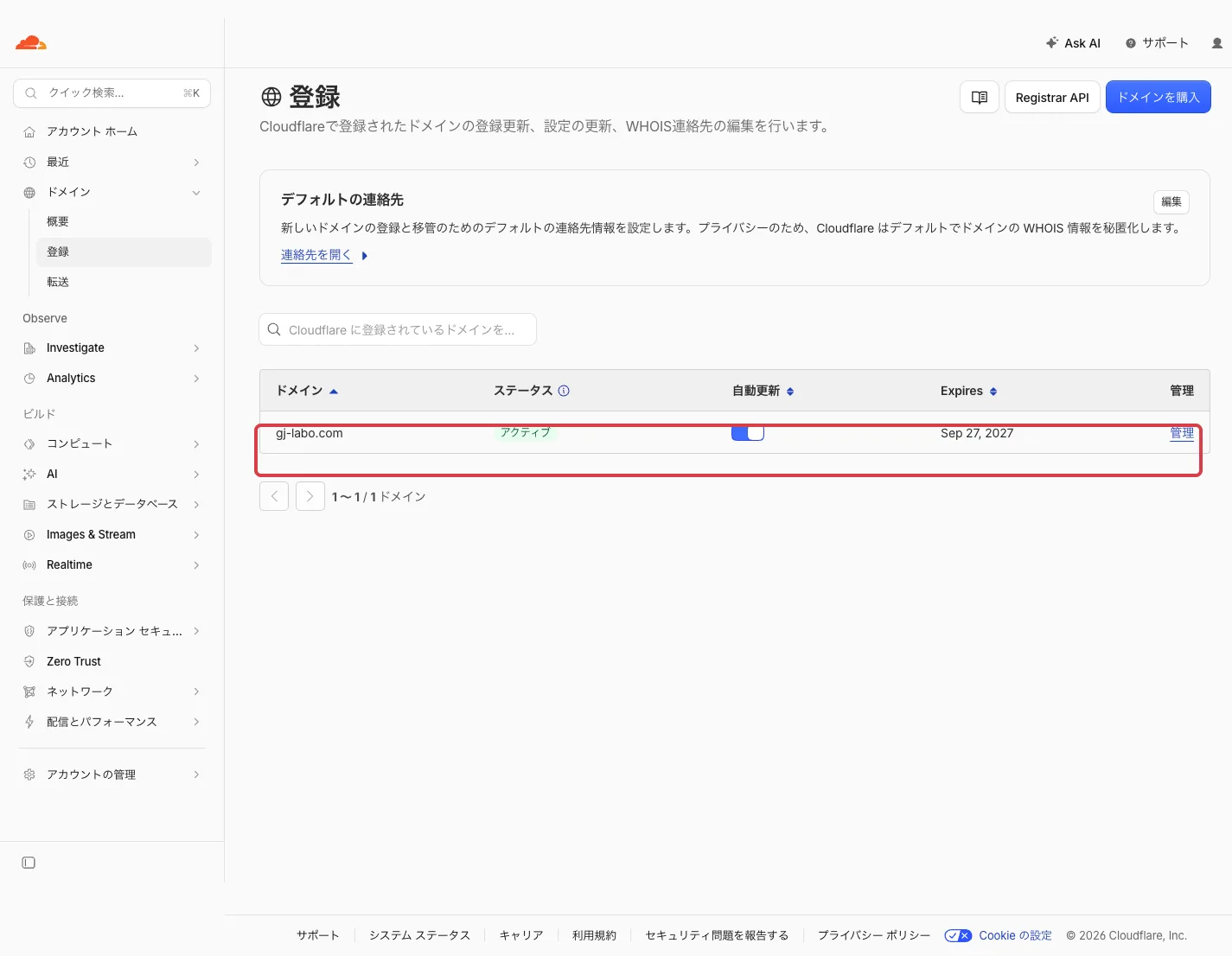
ステータスはアクティブ、有効期限は2027年9月27日、自動更新はオン。管理画面では、2027年8月28日に1年分の自動更新が予定されていると表示されていました。期限のちょうど30日前です。
ただし、ここで1つ勘違いしていたことがあります。
DNSのレコードは空です。
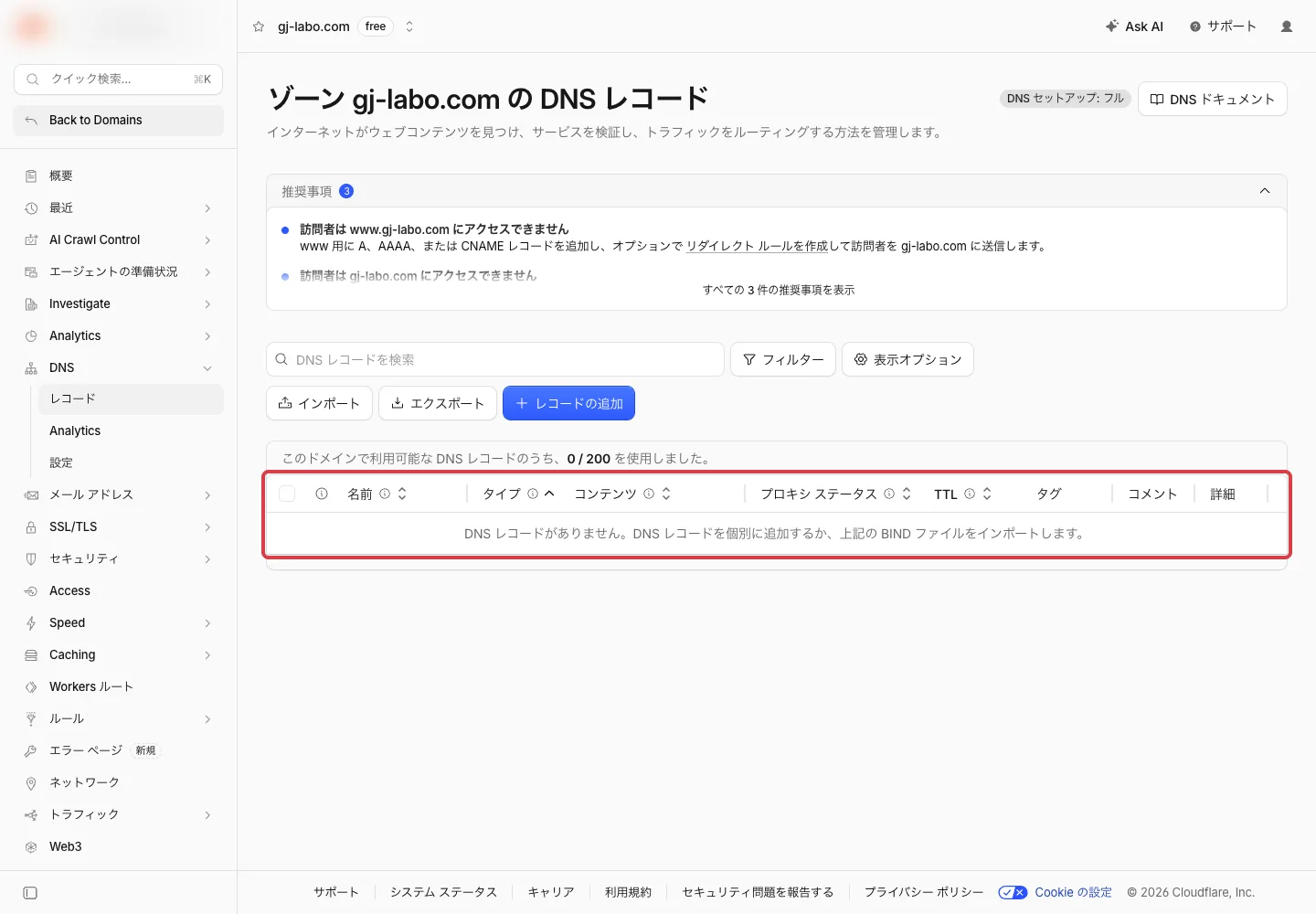
0/200、つまり何も入っていません。画面の上にある推奨事項にも「訪問者は www.gj-labo.com にアクセスできません」と出ています。
自動でつながる、という話と混ざりやすいのですが、自動で用意されるのは住所録の枠だけで、中身は空です。ここにレコードを足すか、サイトを公開したときに自動で足されるのを待つことになります。その作業は次の記事で書きます。
つまずいた3か所
1PayPalで「支払い処理中に予期しないエラーが発生しました」と出た
これが一番焦りました。支払い方法にPayPalを選んで「ドメインを登録」を押したところ、赤い文字でこう出ました。
支払い処理中に予期しないエラーが発生しました。
このとき慌てて押し直すと、二重に買ってしまわないかが心配になります。ここでは次の順で進めました。
- まず何も押さずに、別のタブで登録ページを開いて確認した
- ドメインの一覧は空のままだった。つまり取得できていなかった
- そこで元の画面に戻って、もう一度「ドメインを登録」を押した
- 今度は通った
結果として、請求も1回分だけでした。エラーが出ても、まず取得できているかを確認してから押し直す、という順番をおすすめします。確認せずに連打すると、通ったのか通っていないのかが自分でも分からなくなります。
2「州」と「ZIP コード」だけ言い方が違う
請求先住所の入力欄で一度手が止まりました。画面は日本語なのに、この2つだけ海外の言い方のままです。
- 州 … 都道府県のことです(Miyagi のようにローマ字で)
- ZIP コード … 郵便番号のことです(ハイフンはあってもなくても通ります)
3DNSを開くと初回だけ案内が出る
ドメインのDNS画面を初めて開くと、案内のウィンドウが手前に出てきます。
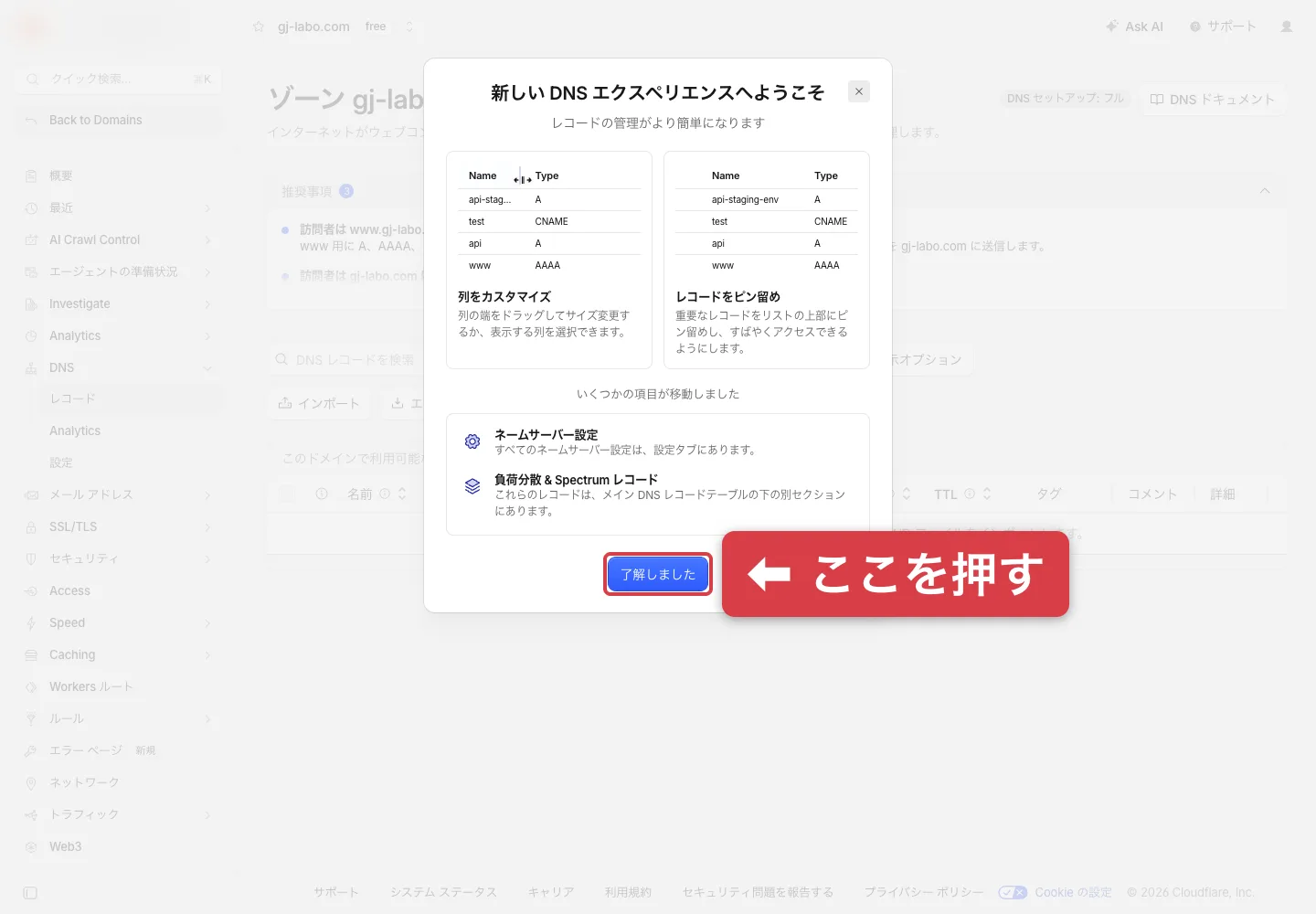
「了解しました」で閉じれば、後ろの画面が操作できるようになります。故障ではありません。
.jp は買えるのか
買えません。検索するとエラーが出ます。
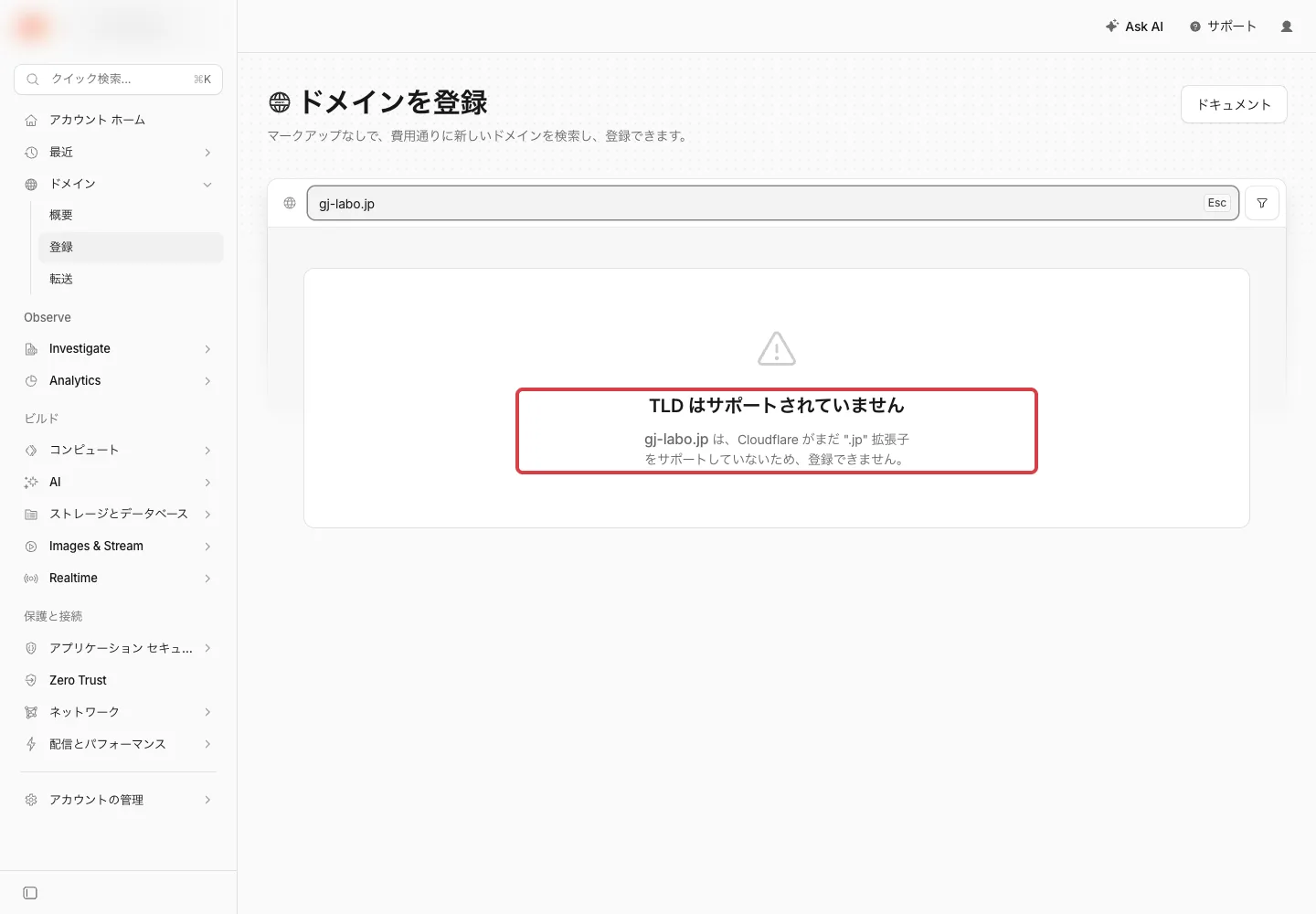
TLD はサポートされていません
gj-labo.jp は、Cloudflare がまだ .jp 拡張子をサポートしていないため、登録できません。
.jp や .co.jp が必要な場合は、取得と管理を分けることになります。日本のドメイン会社で取得して、住所録(DNS)だけをCloudflareに預けるという形です。この場合、取得した会社の管理画面にCloudflare側のネームサーバーを貼り付ける作業が1往復だけ発生します。それさえ済めば、以後の設定は独自ドメインと同じように扱えます。
なお .co.jp は日本国内に登記がある法人だけが取れます。個人では取得できません。
Cloudflareで買うといくらか
支払ったのは $10.46 だけです。
| 項目 | 金額 |
|---|---|
| gj-labo.com(1年) | $10.46 |
| 更新価格 | $10.46/yr |
| 本日の請求額 | $10.46 |
そして追加費用なしで、この3つが付いてきます。
- WHOIS プライバシー … 個人情報を非表示にします
- DNSSEC … DNSのセキュリティ拡張
- メール転送 … メールエイリアスを作成
拡張子によって金額は変わります。同じ gj-labo で検索したときは、次のように出ていました。
| 拡張子 | 年額 |
|---|---|
| .uk | $5.30 |
| .us | $6.50 |
| .com | $10.46 |
| .net | $11.86 |
| .dev | $12.20 |
| .io | $50.00 |
| .ai | $160.00 |
ドメインにページをつないで公開する
ドメインを買っただけでは、まだ誰も見に来られません。次の記事では、実際にページを公開して gj-labo.com につなぐところまでを、同じように画面つきで書きます。
記事一覧へこのサイトについて
GJ LABO は、Web集客の導線を実際に作って、その結果を検証した記録を置いている場所です。うまくいったことだけでなく、今回のPayPalのように詰まったところもそのまま書いています。
同じ作業をやってみる方の、手が止まる場所が1つでも減れば幸いです。