実践ログ / 計測
GA4とサーチコンソールの初期設定|米国既定の罠とBing登録
- 入れたもの
- Google アナリティクス 4(GA4)・Search Console・Bing Webmaster Tools
- GA4の既定値
- タイムゾーン・通貨・規約の国の3つとも米国だった
- データの保持期間
- 既定は2か月。14か月に変えた
- Search Consoleの確認
- CloudflareのDNSにTXTを1件足して、一発で通った
- Bing
- Search Consoleから取り込めば確認不要。ただしサイトマップは0件で来た
サイトを公開したあと、計測の設定で迷うのはこの3つです。
- GA4とSearch Consoleは何が違って、両方要るのか
- 最初の設定で、変えておかないと後悔する項目はどれか
- Bingまで登録する意味はあるのか
この記事で、この3つに答えます。
このサイト gj-labo.com に、3つとも実際に入れました。記事はまだ1本しか出していない段階です。人が来る前に入れておかないと、後から改善の前後を比べられなくなるからです。押した画面を21枚残しています。
書くのは5つです。3つの道具の違い、GA4の設定、Search Consoleの設定、Bingの設定、そして実際に踏んだ罠。
読み終えたら、自分のサイトで3つとも計測を始められます。
GA4の設定で変える項目だけ知りたい方は GA4で最初に変える4つ からどうぞ。
画面は押すと大きく表示できます。
GA4・Search Console・Bingは何が違う?
見ている場所が違います。GA4はサイトに来た後の動き、Search ConsoleとBingは検索結果の中での見え方を記録します。
| 道具 | 分かること | 運営 |
|---|---|---|
| GA4 | 何人来たか・どのページを見たか・どこから来たか | |
| Search Console | Googleの検索結果に何回出たか・どんな言葉で出たか | |
| Bing Webmaster Tools | Bingの検索結果での見え方 | Microsoft |
GA4だけでは、検索結果に出たのにクリックされなかった回数が分かりません。このサイトは記事の成否をクリック数ではなく、検索結果に出た回数で見ると決めているので、Search Consoleは外せません。
Bingを入れたのは、ChatGPTの検索がBingの索引を使っていると言われているからです。仕様は変わるので、効果は自分の数字で確かめるつもりです。
GA4の設定手順
analytics.google.com を開き、「管理」の「作成」から「アカウント」を選んで始めます。
私のGoogleアカウントには、昔のブログ用のGA4がすでにありました。データが混ざらないように、GJ LABO用にアカウントごと新しく作っています。
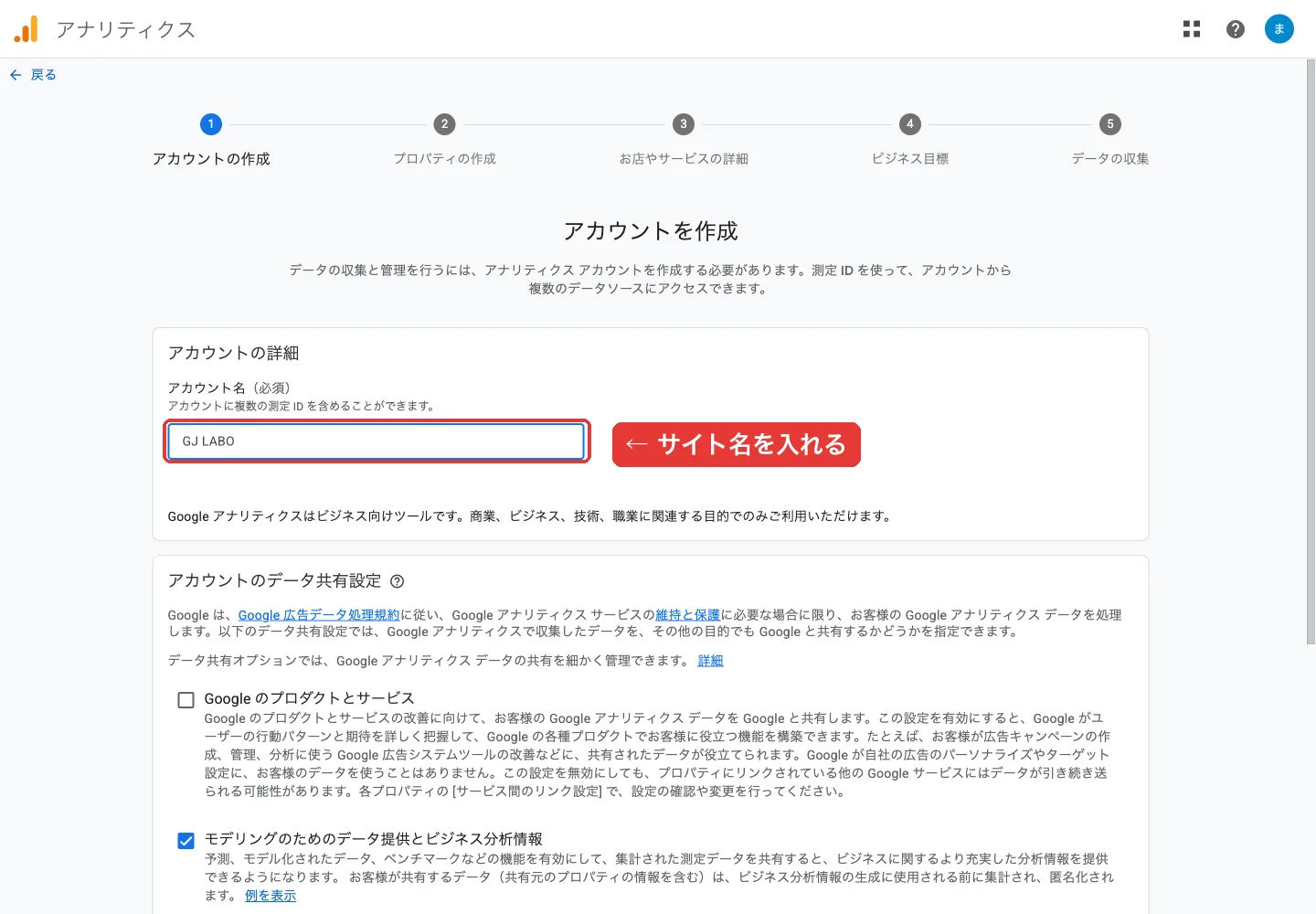
アカウント名を入れる
サイト名でかまいません。ここでは「GJ LABO」にしました。
タイムゾーンと通貨を日本にする
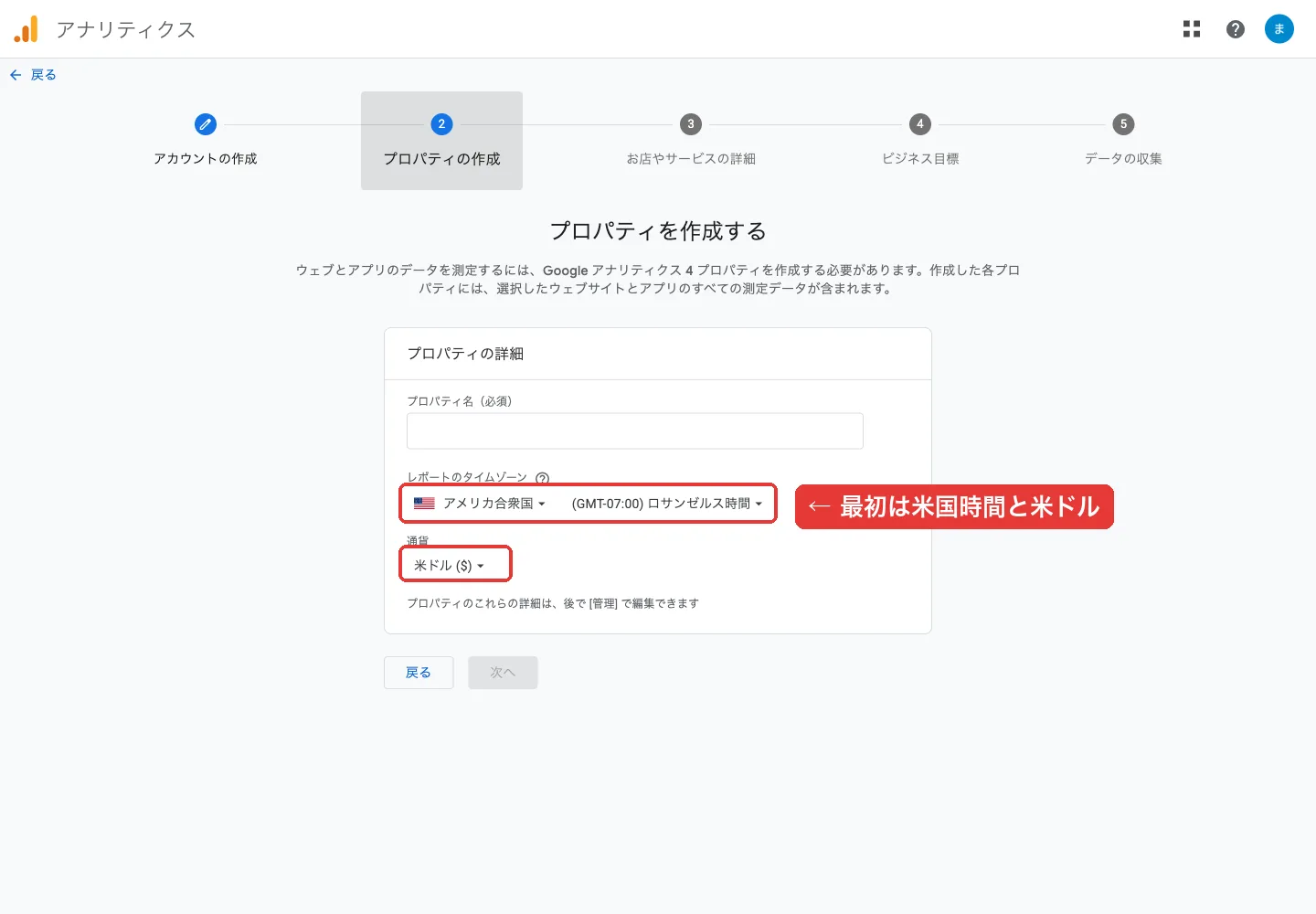
プロパティ名を入れたら、その下を見てください。最初は米国になっています。
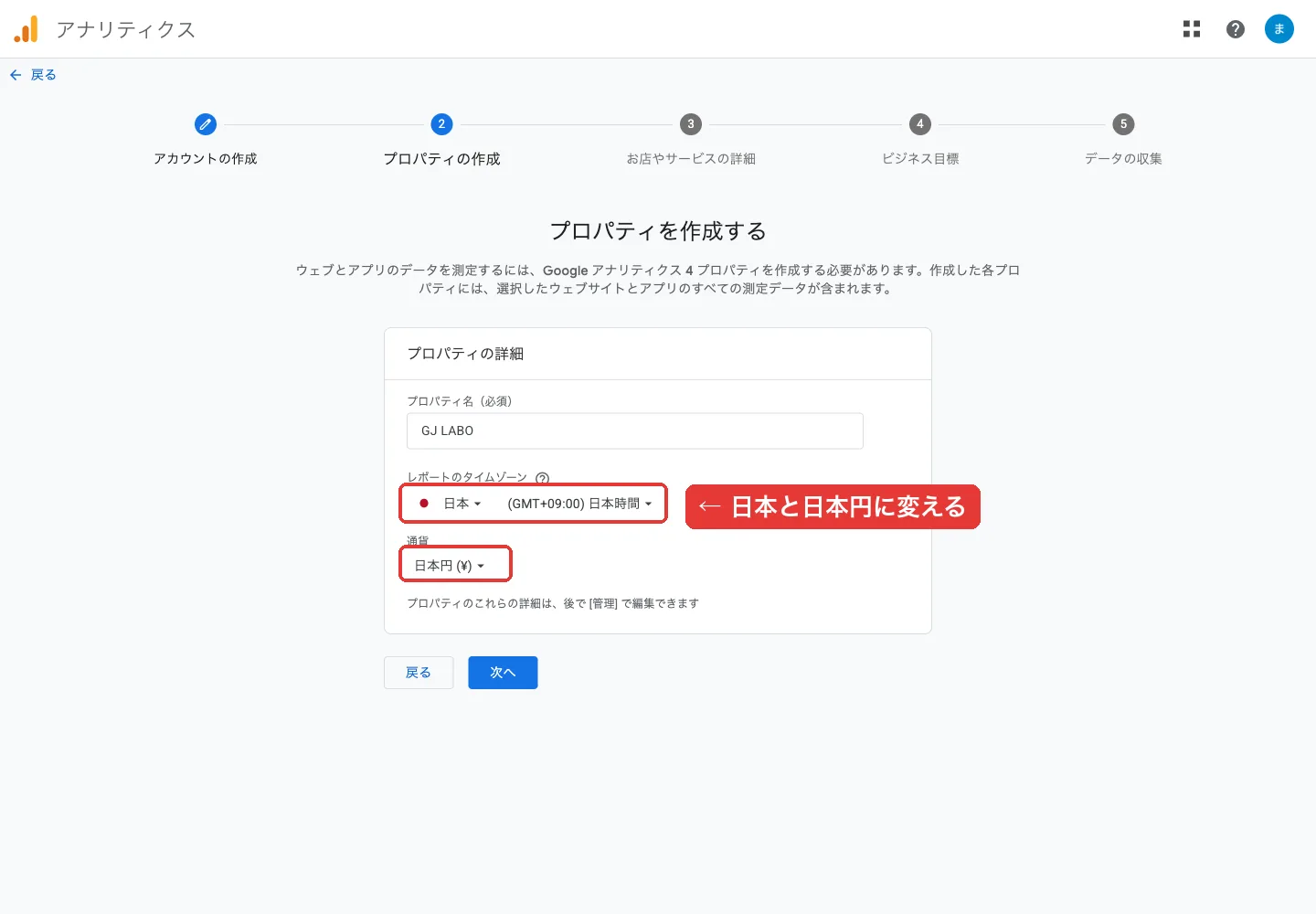
タイムゾーンを「日本」、通貨を「日本円」に変えます。理由は下の GA4で最初に変える4つ に書きました。
業種と規模を選ぶ
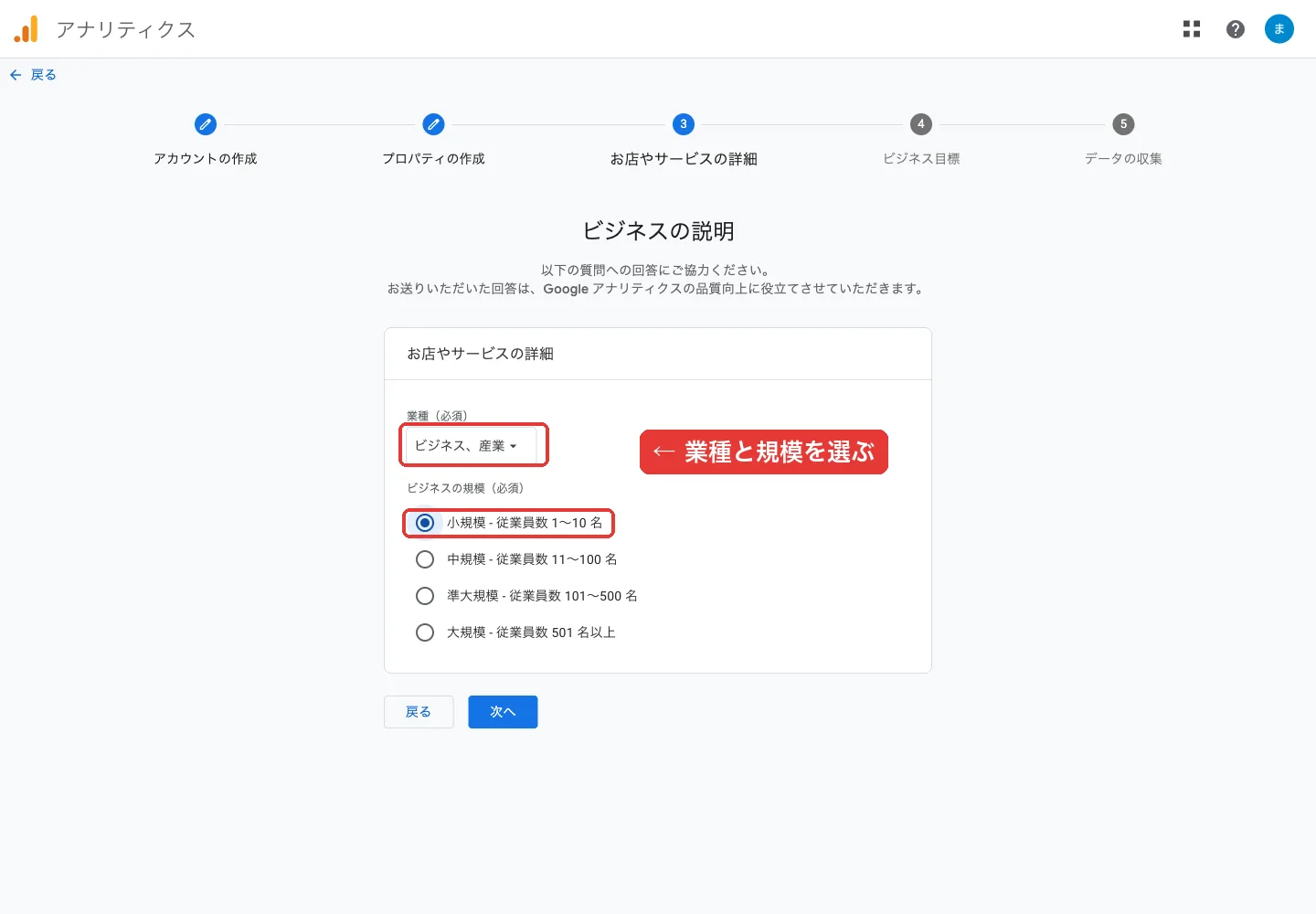
業種の一覧に「マーケティング」はありませんでした。近いものとして「ビジネス、産業」を選び、規模は「小規模」にしています。
ビジネス目標を2つまで選ぶ
画面に「2つ以下にすることをおすすめします」とあります。選んだ目標に合わせて、レポートの並びが変わります。
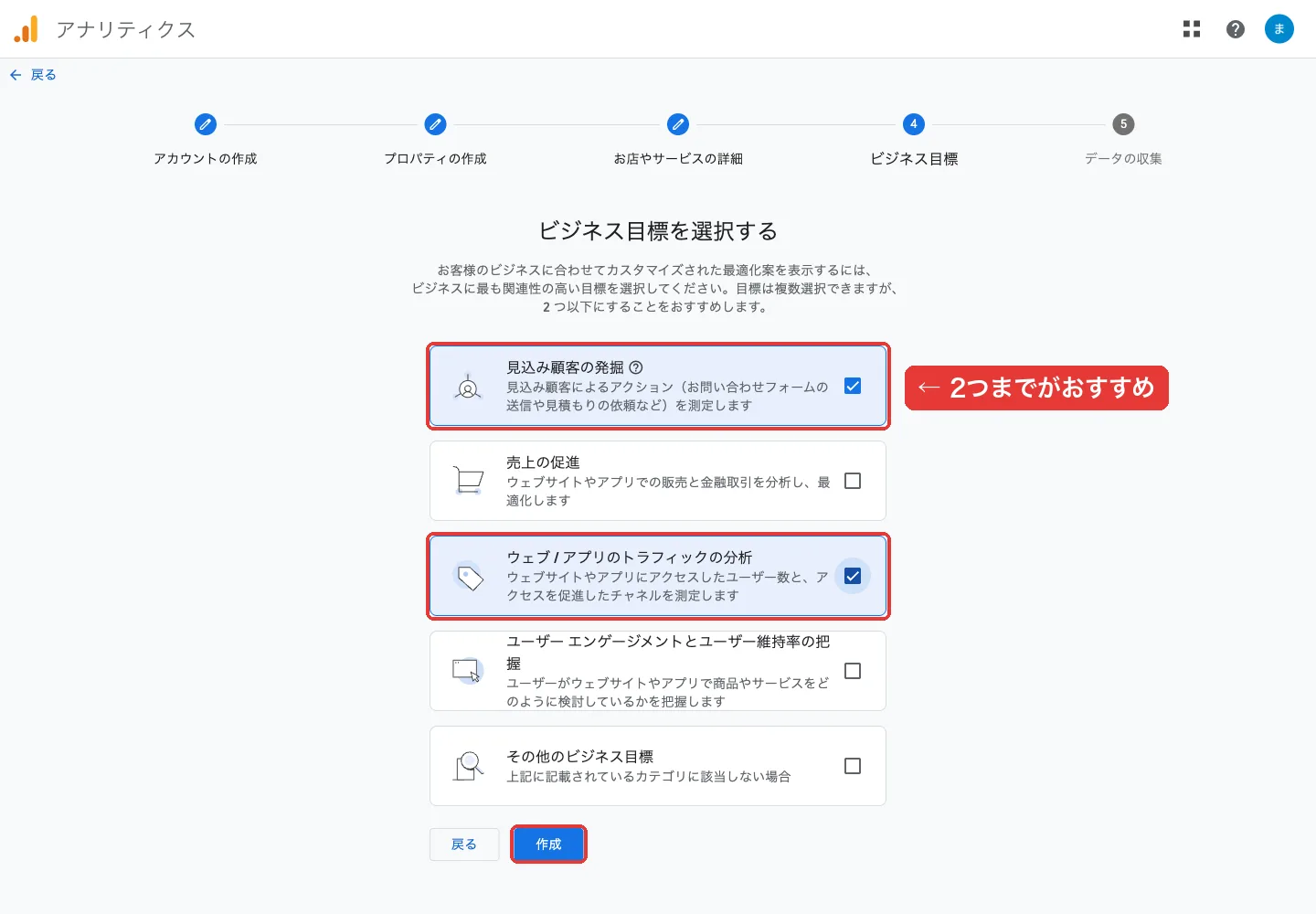
このサイトはLINEへの登録を成果にするので「見込み顧客の発掘」、まず人数を見たいので「ウェブ / アプリのトラフィックの分析」にしました。「作成」を押すと利用規約が出ます。
規約の国を日本にして同意する
ここも国の欄が「アメリカ合衆国」から始まります。日本に変えてから「同意する」を押します。
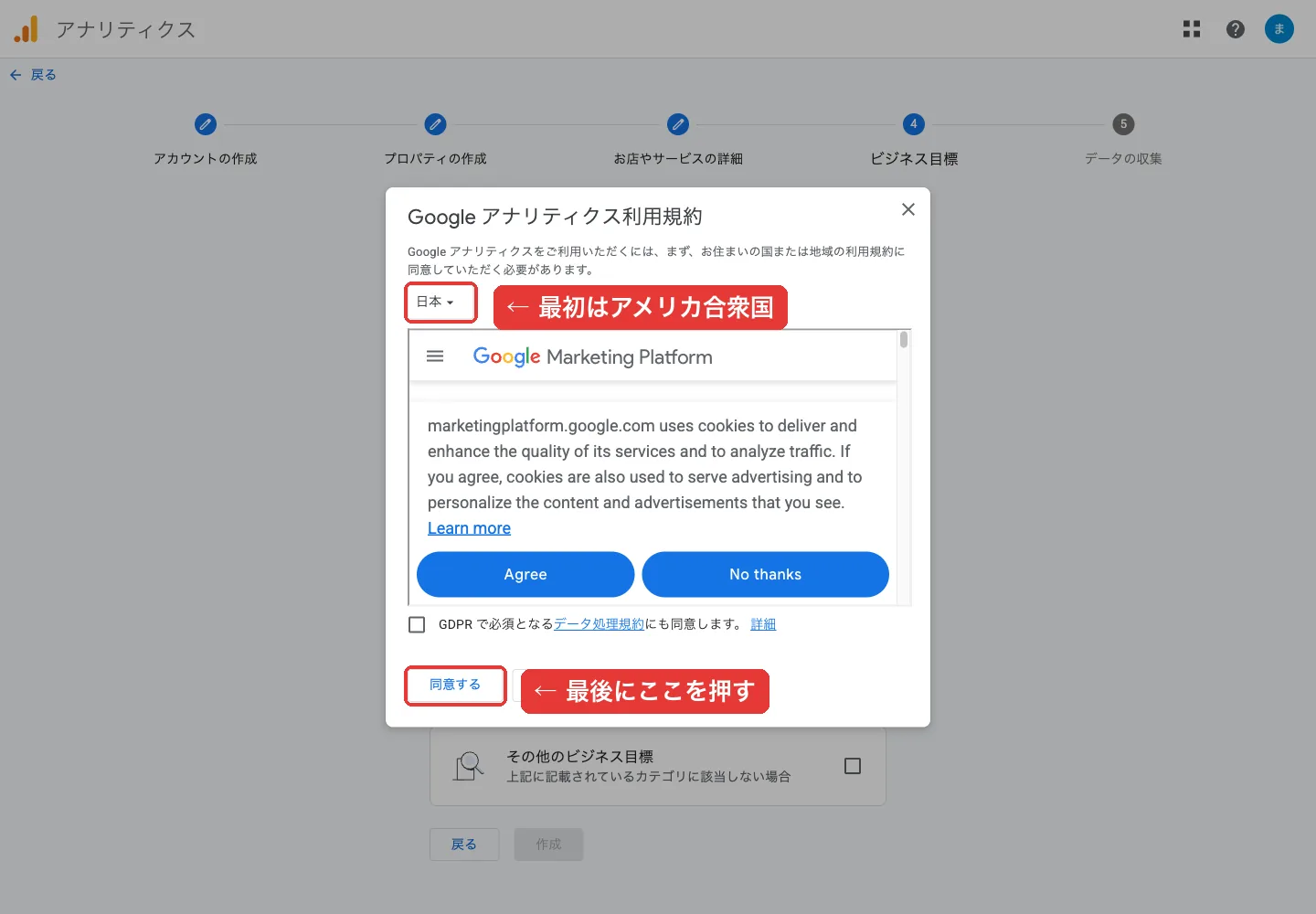
私の場合、1回目に押したときはアカウントが作られませんでした。詳しくは つまずいた4か所 に書いています。
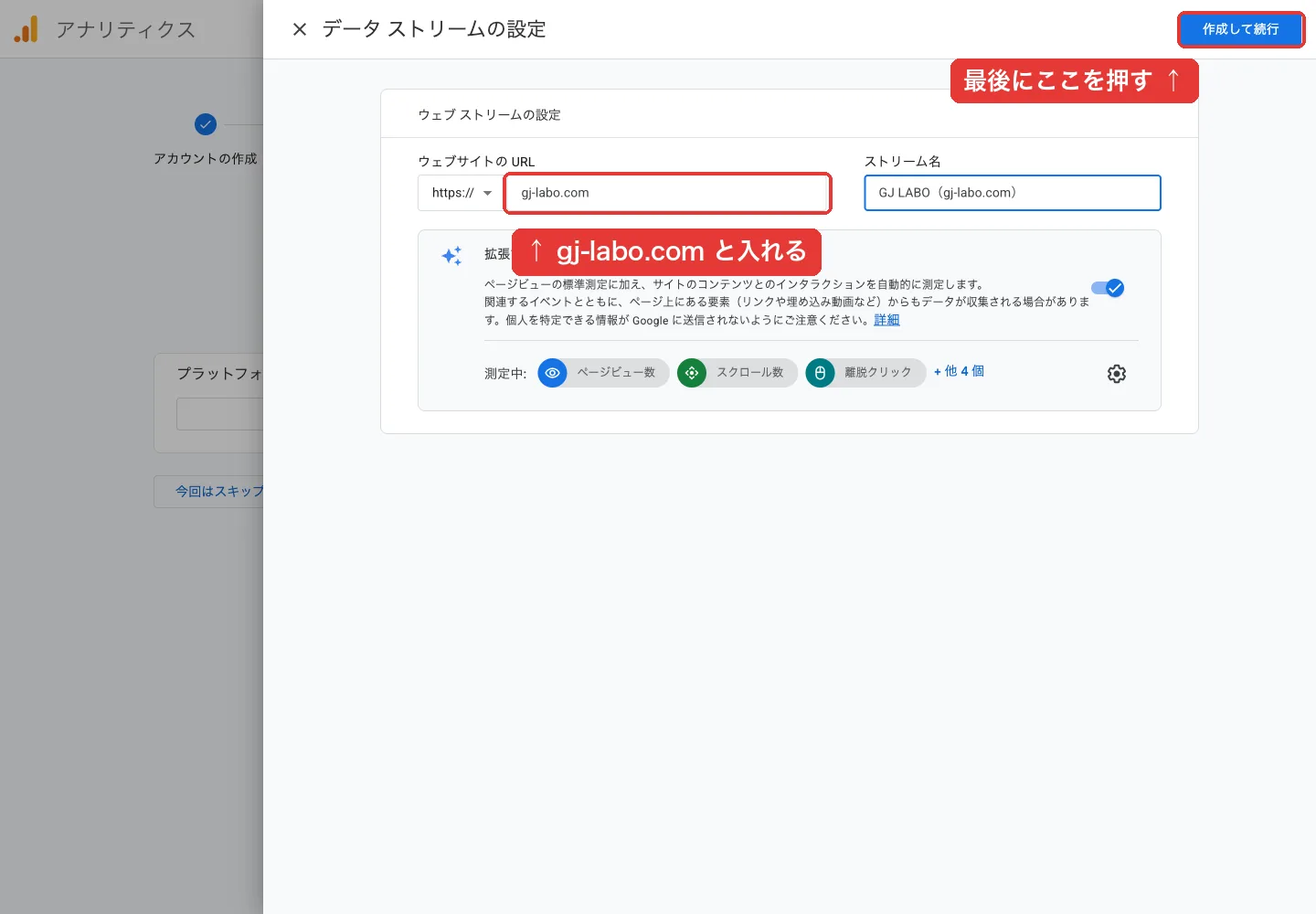
「ウェブ」を選んでサイトのURLを入れる
データの集め先は「ウェブ」です。URLの欄には https:// を付けずにドメインだけを入れます。
測定IDを控える
作成するとタグの貼り方が出てきます。G- で始まる文字列が測定IDです。
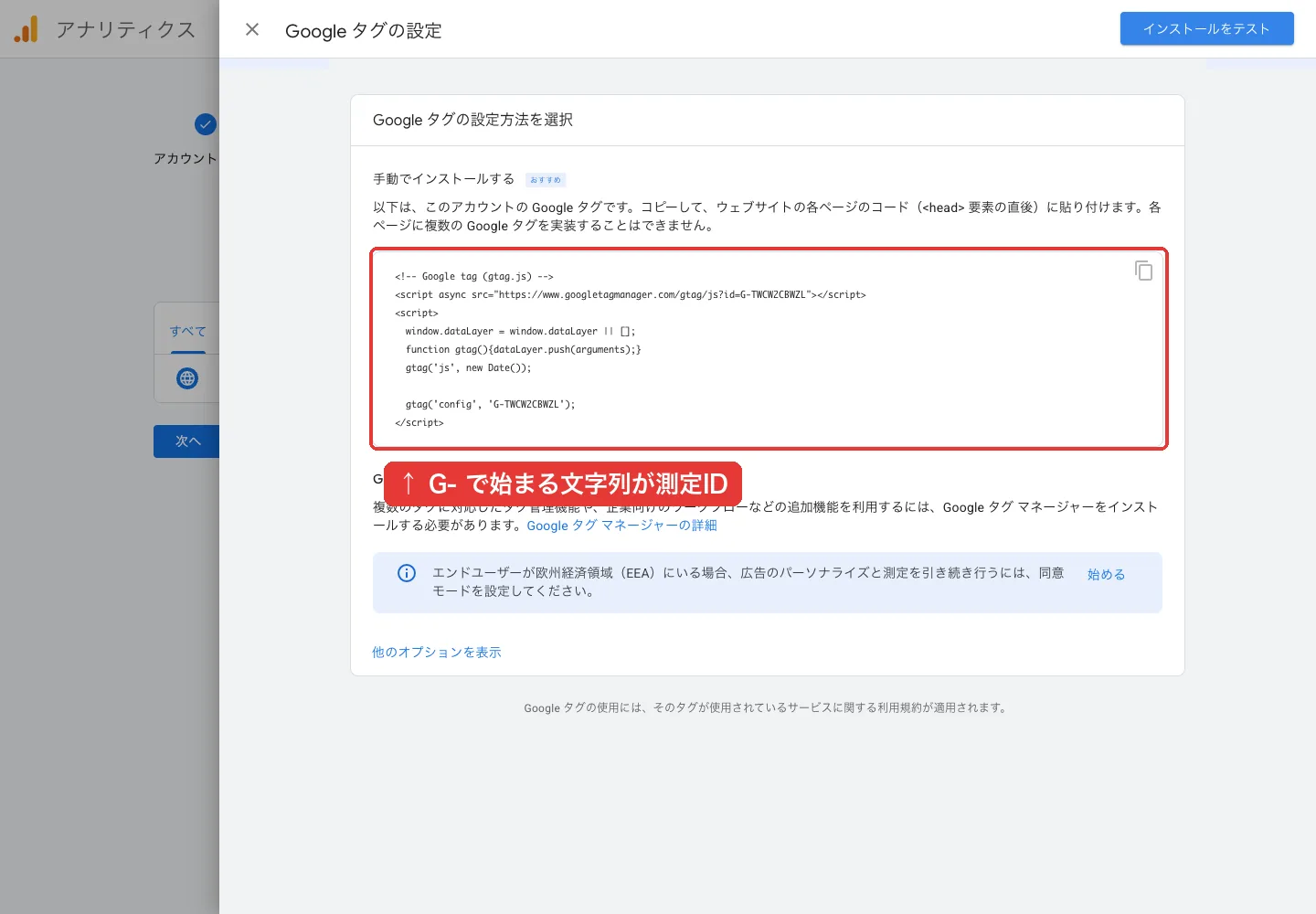
このサイトの測定IDは G-TWCW2CBWZL です。測定IDはページのソースに書かれて誰でも見られるものなので、隠す必要はありません。
GA4で最初に変える4つ
4つとも、作った直後に変えるのが前提の項目でした。どれも既定値のままだと、後から気づいても過去のデータは直りません。
| 項目 | 既定値 | 変えた値 |
|---|---|---|
| レポートのタイムゾーン | アメリカ合衆国(ロサンゼルス時間) | 日本(日本時間) |
| 通貨 | 米ドル | 日本円 |
| 利用規約の国 | アメリカ合衆国 | 日本 |
| イベントデータの保持 | 2か月 | 14か月 |
タイムゾーンが米国のままだと、日本の夜の訪問が翌日扱いになるなど、日ごとの数字がずれます。
データの保持期間は、作成の途中では出てきません。作った後に「管理」→「データの収集と修正」→「データの保持」で変えます。
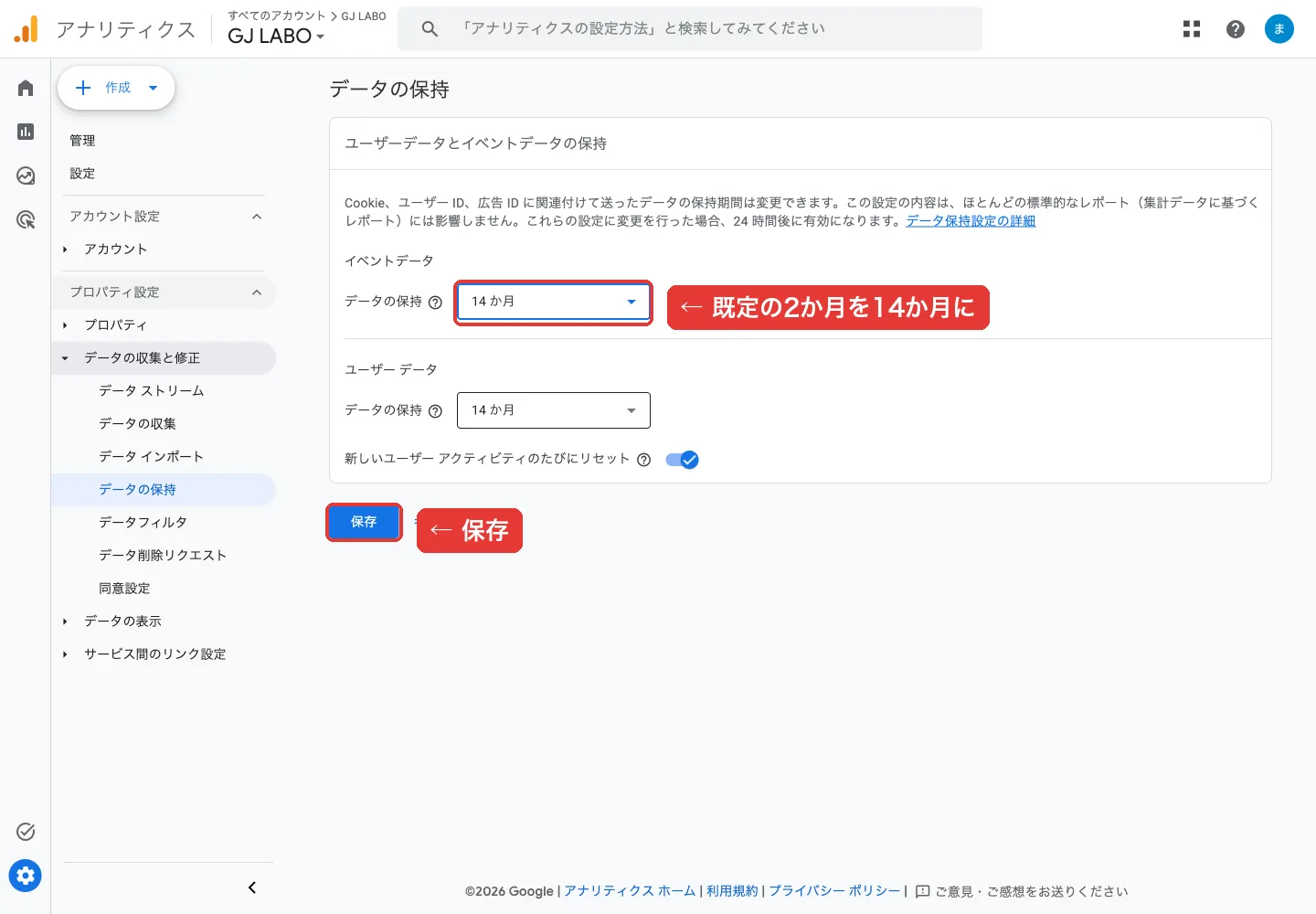
2か月のままだと、探索レポートで2か月より前の細かいデータが見られなくなります。去年の同じ月と比べたいなら14か月が必要です。画面にも、変更は24時間後に有効になると書かれていました。
測定タグをサイトに入れる
控えた測定IDのタグを、全ページの <head> の中に入れます。このサイトはページを1つのスクリプトで組み立てているので、その共通部分に1か所入れるだけで全ページに入りました。
入れたあと、記事を1つ開いて、GA4に送られた中身を確かめました。
tid= G-TWCW2CBWZL  en= page_view
dl= https://gj-labo.com/cloudflare-domain/
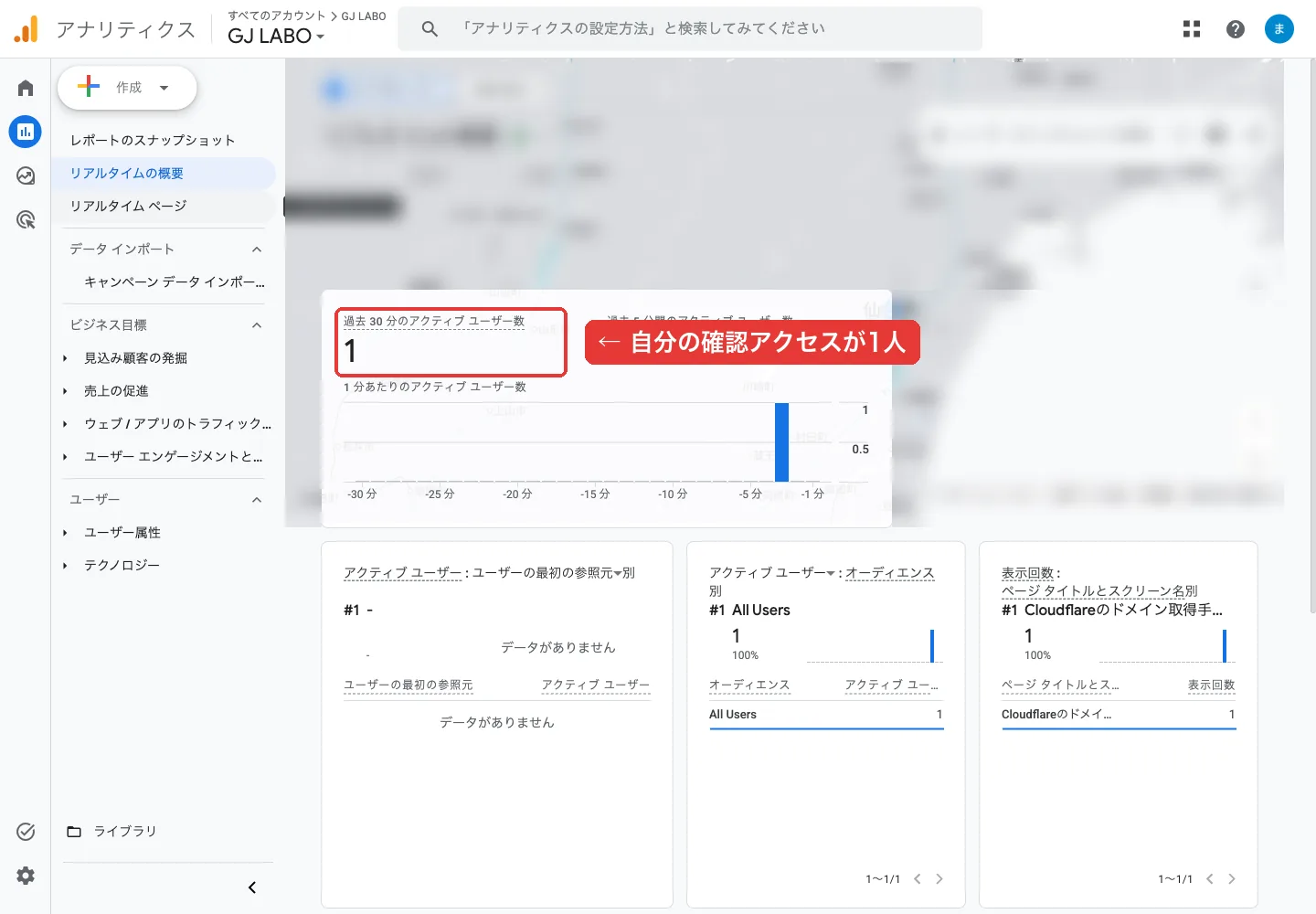
GA4の「リアルタイム」にも、自分の確認アクセスが1人として出ました。
GA4の利用規約では、GA4を使っていることとCookieの扱いをサイトで公表する必要があります。このサイトも プライバシーポリシー を作り、全ページの一番下からリンクしました。
Search Consoleの設定手順
search.google.com/search-console を開き、「ウェブサイトを追加」から始めます。
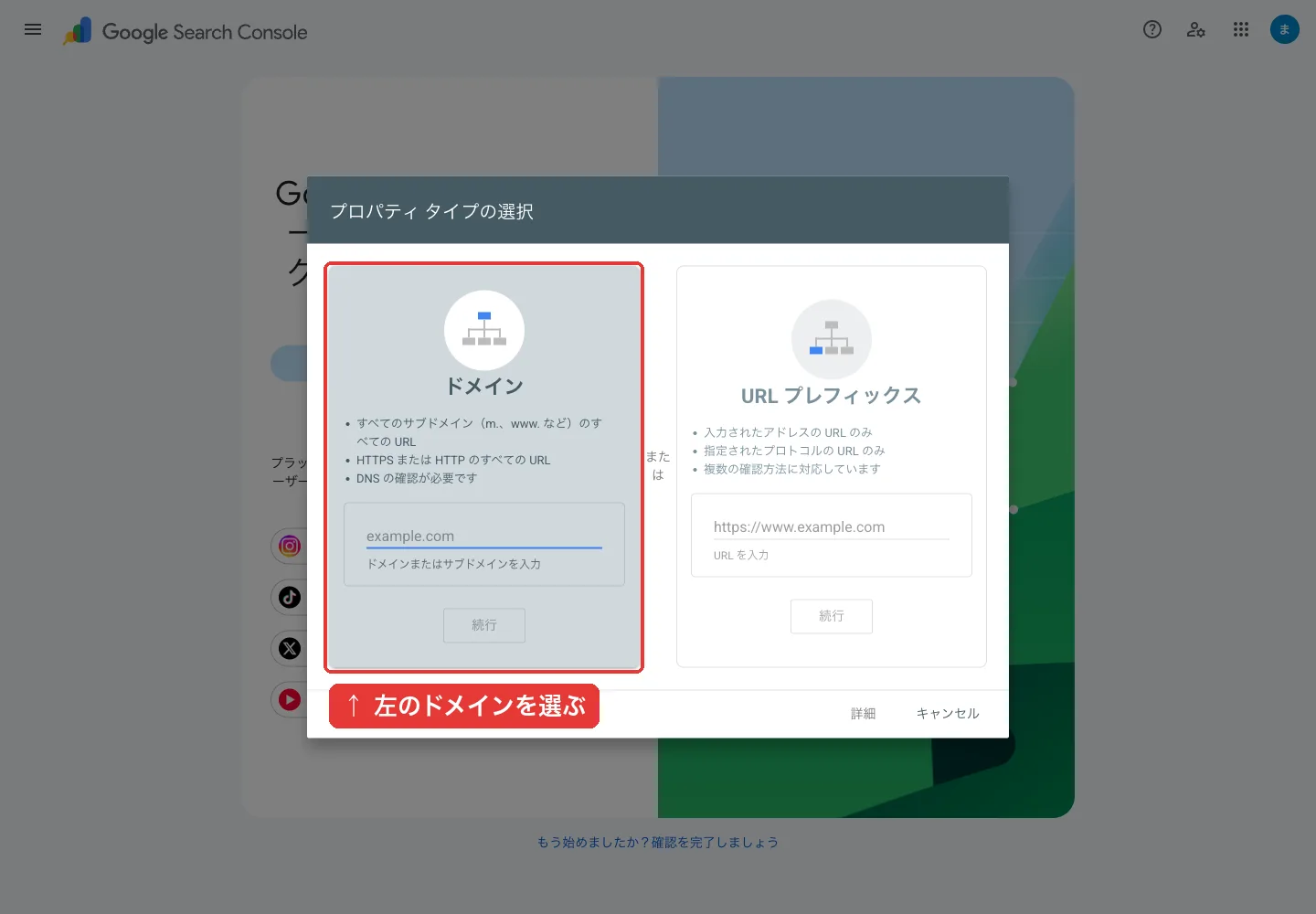
「ドメイン」を選ぶ
2種類あります。左の「ドメイン」は、www あり・なし、http・https をまとめて1つで見られます。右の「URL プレフィックス」は、入れたURLの形だけです。
ドメインを入れて続行
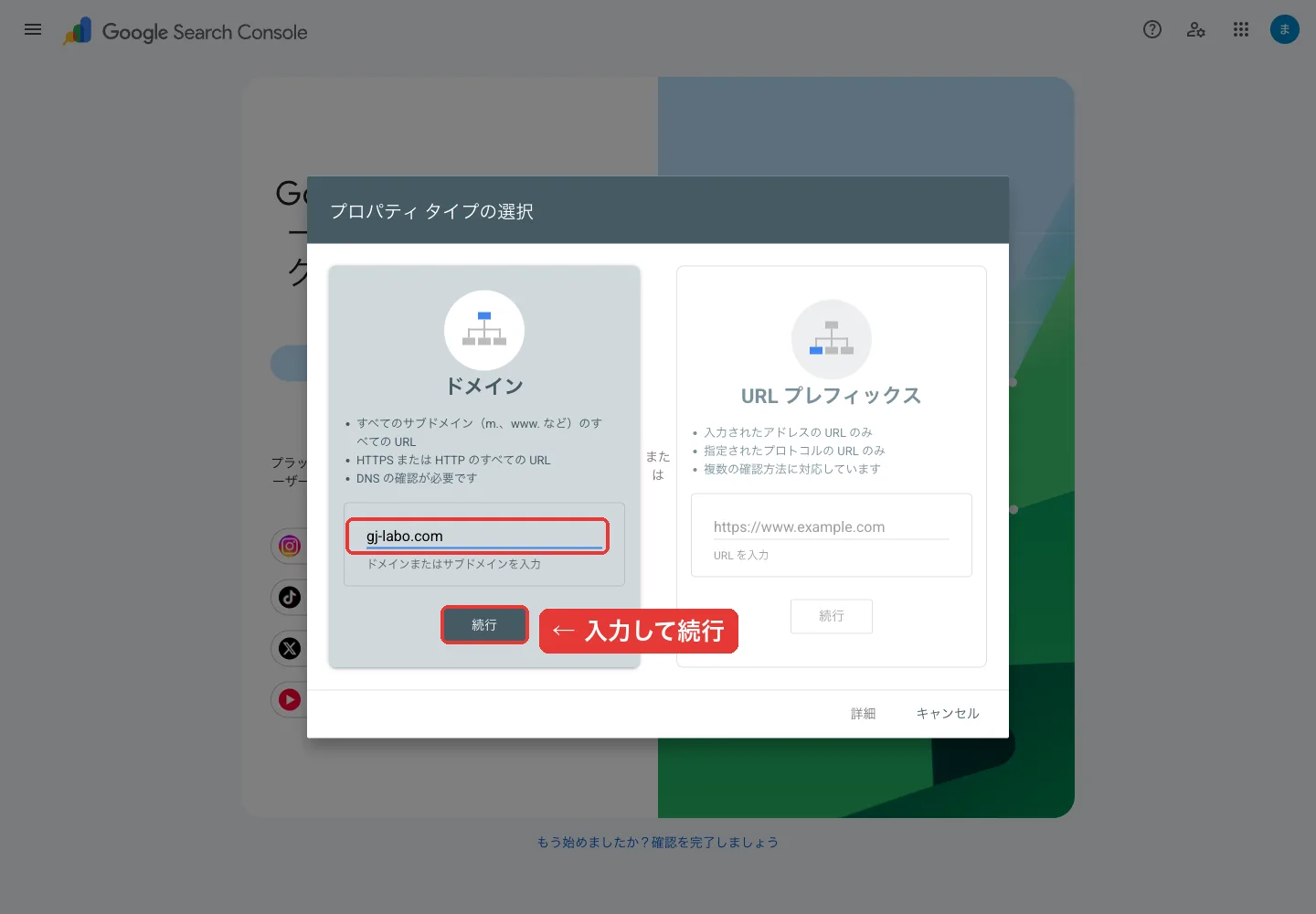
https:// も www も付けず、gj-labo.com とだけ入れます。
確認方法を「任意の DNS プロバイダ」にする
次の画面では、Search ConsoleがCloudflareを見つけて、自動の確認をすすめてきます。
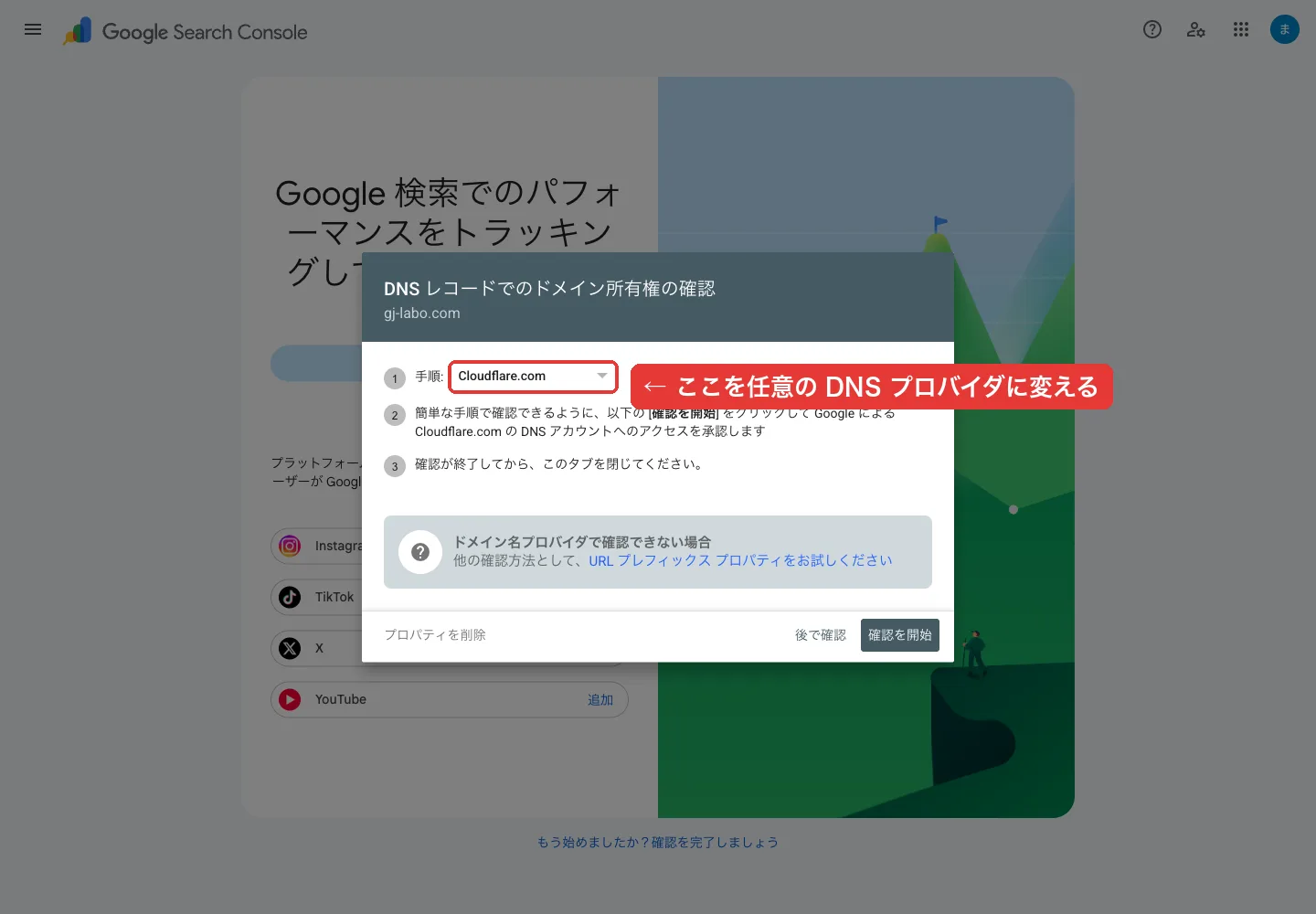
自動のほうは、GoogleにCloudflareのDNSを操作する許可を渡す方式です。確認のために書き換え権限まで渡す必要はないので、私は手動にしました。「Cloudflare.com」のところを「任意の DNS プロバイダ」に変えると、TXTレコードの文字列が出ます。
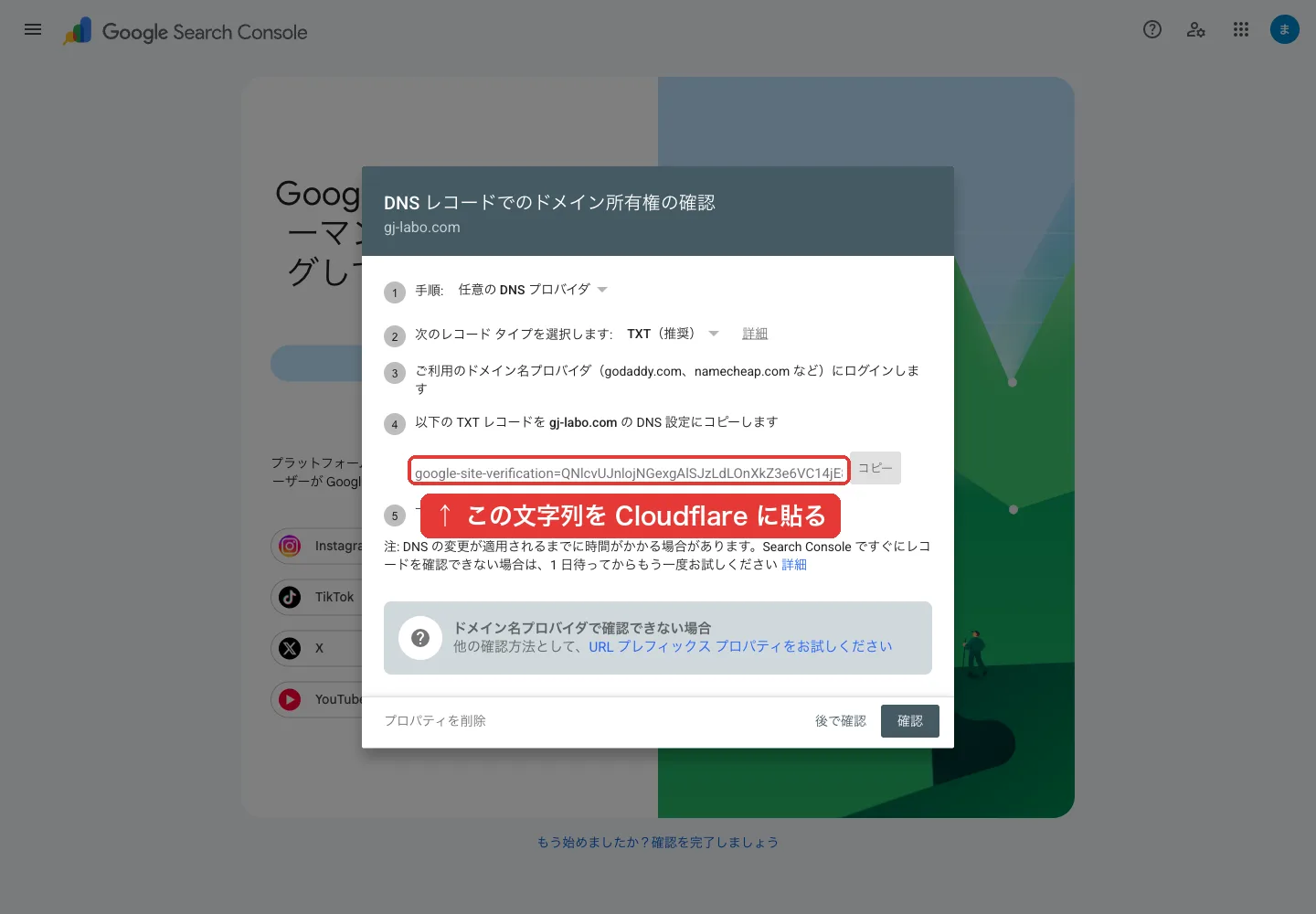
CloudflareでTXTレコードを足す
Cloudflareのダッシュボードで gj-labo.com の「DNS」→「レコード」を開き、「レコードの追加」を押します。
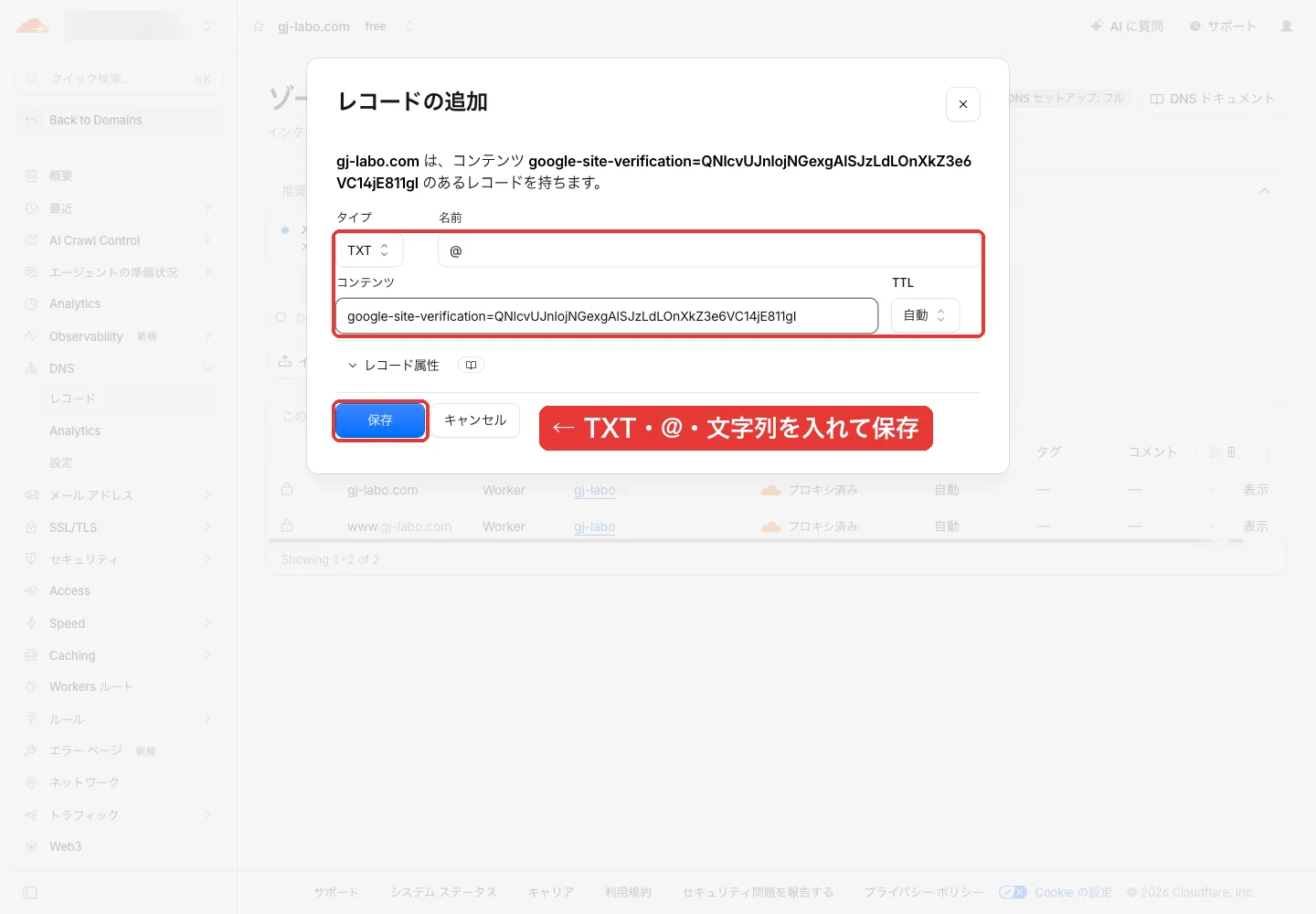
- タイプ … TXT
- 名前 … @(ドメインそのものを指す記号)
- コンテンツ … Search Consoleに出た文字列をそのまま
保存して1分もかからずに、CloudflareとGoogleの公開DNSの両方から、このレコードが見えるようになりました。
Search Consoleに戻って「確認」
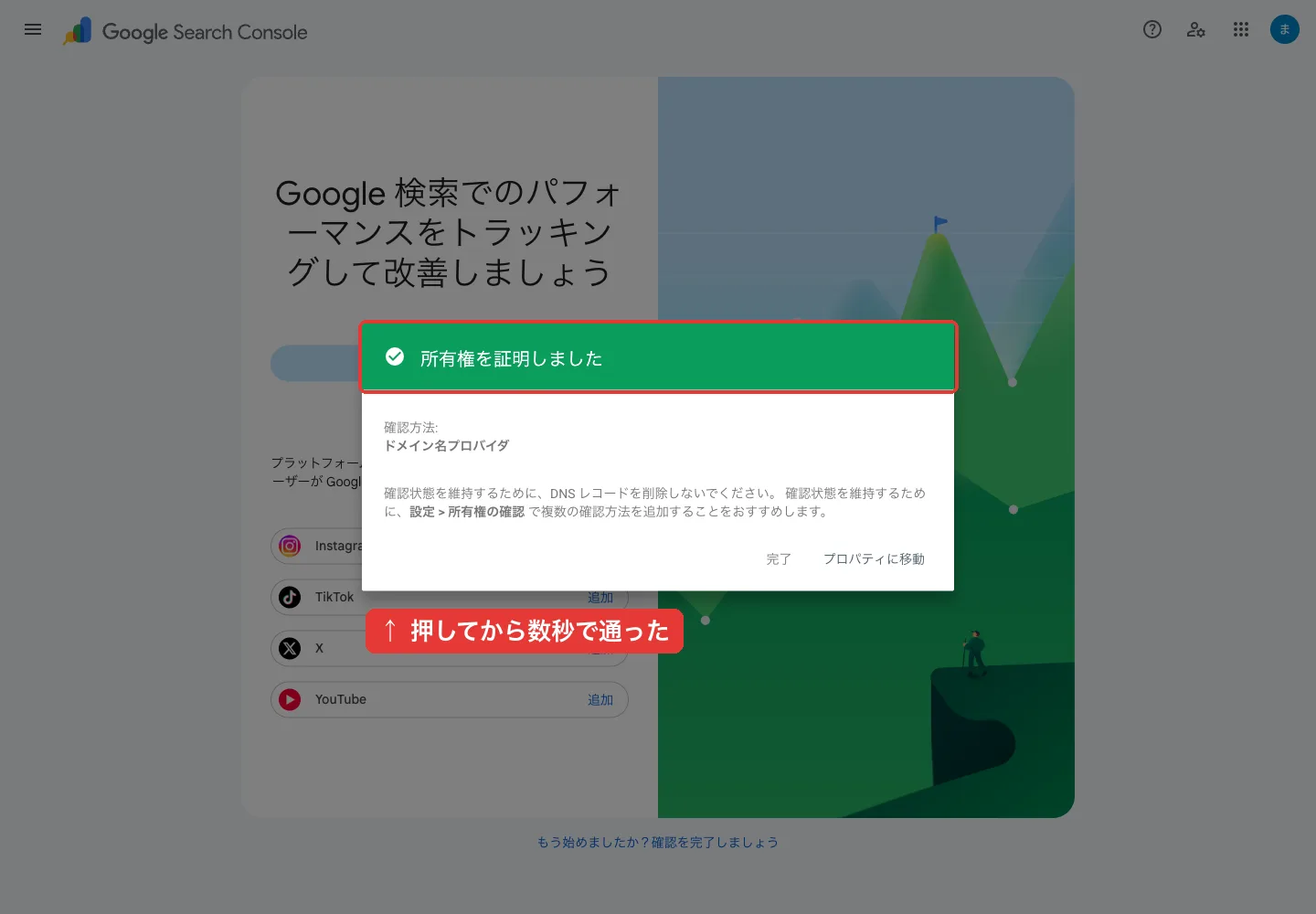
一発で「所有権を証明しました」と出ました。画面には、確認状態を保つためにDNSレコードを消さないように、と書かれています。このTXTレコードは消さずに残します。
サイトマップを送る
左の「サイトマップ」を開き、サイトマップのURLを入れて「送信」を押します。
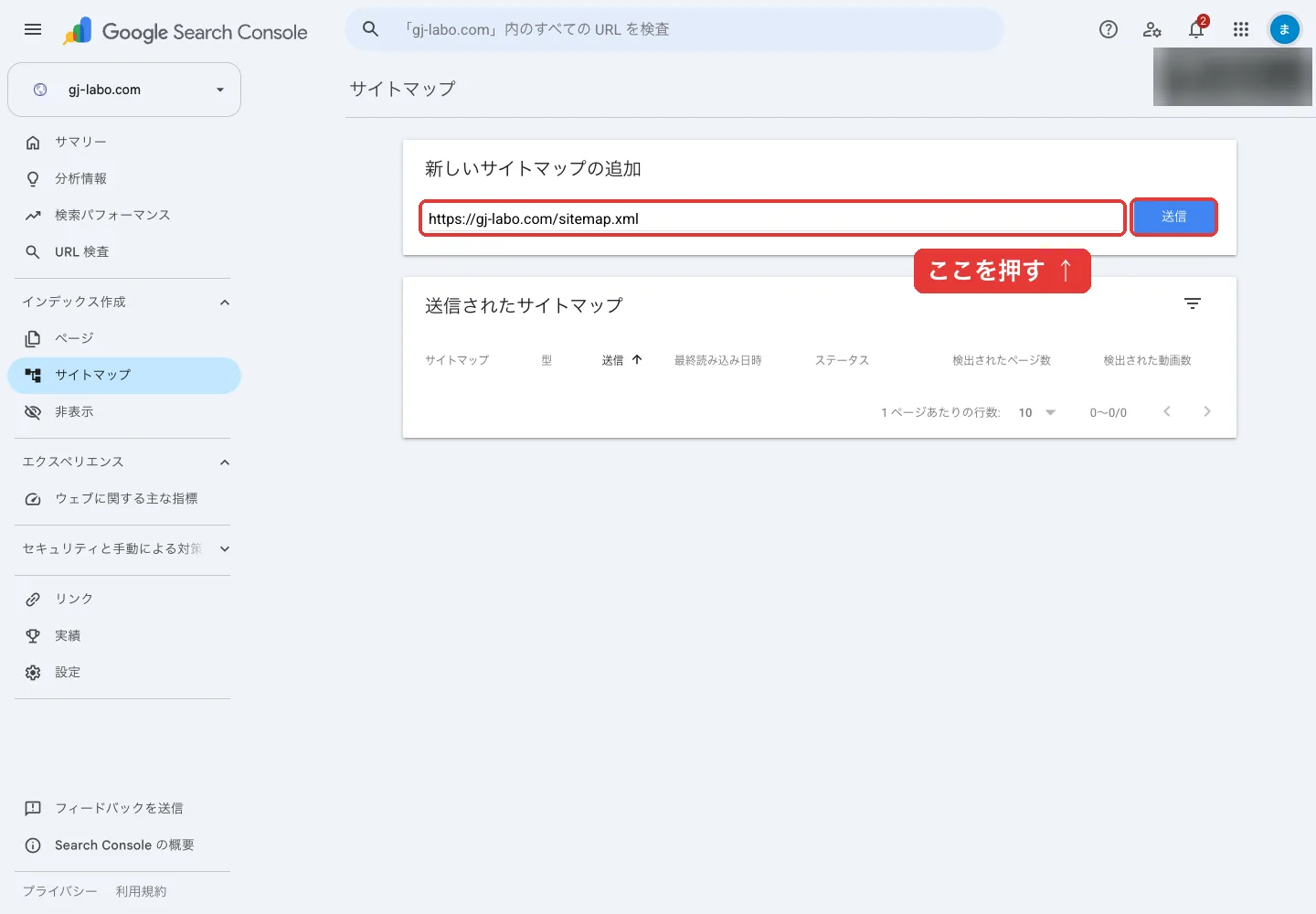
「サイトマップを送信しました」と出れば完了です。サイトマップは、サイトにどのページがあるかを一覧にしたファイルです。このサイトでは記事を足すたびに自動で作り直しています。
Bingの設定手順
Bing Webmaster Toolsは、Search Consoleで確認済みのサイトをそのまま取り込めます。こちらでは所有権の確認をやり直す必要がありません。
「Import」を押す
bing.com/webmasters にGoogleアカウントでログインすると、最初にこの画面が出ます。左の「Import」です。
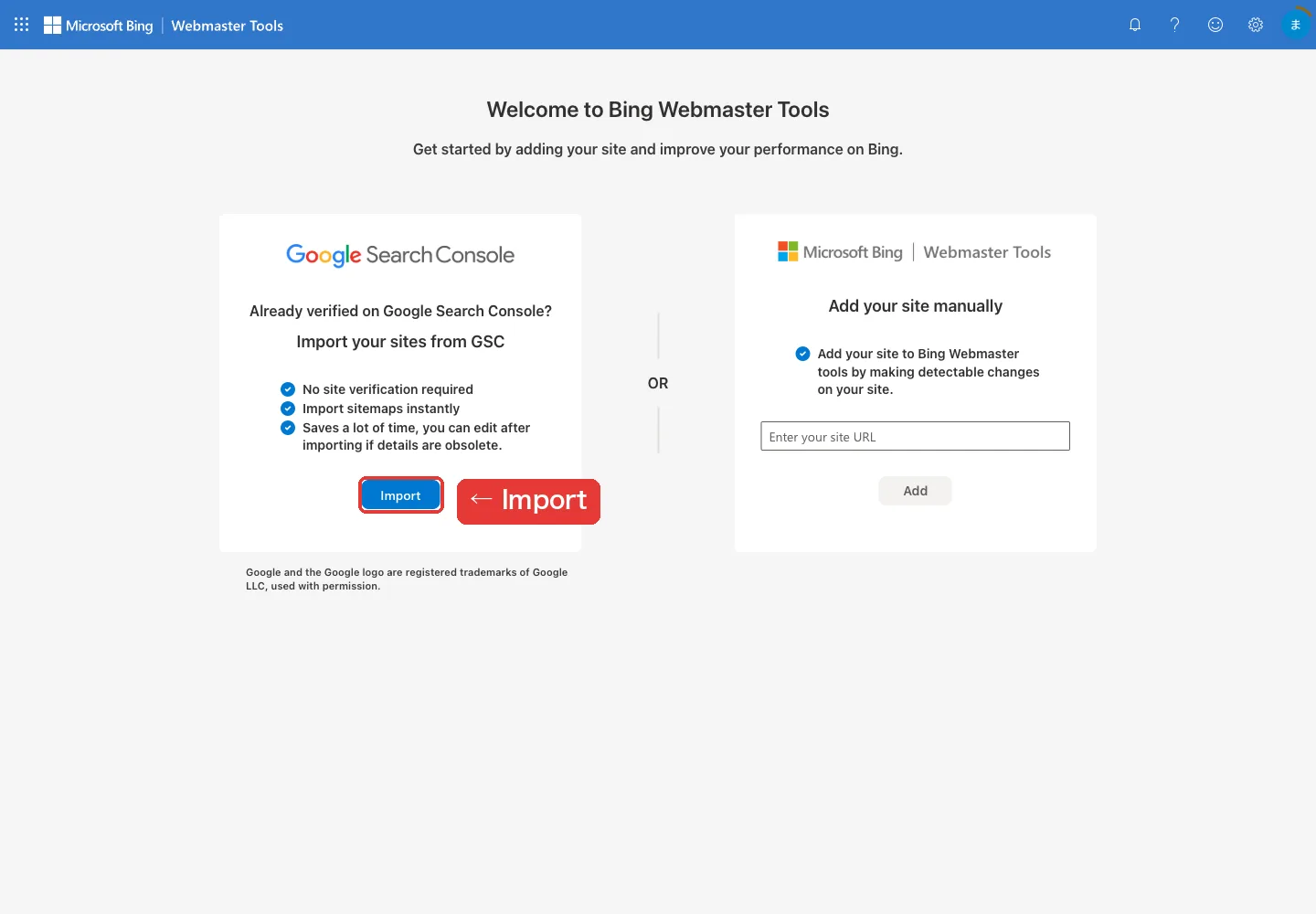
押すと、BingにSearch Consoleのデータを読ませてよいかを聞くGoogleの画面が出ます。許可すると、取り込めるサイトの一覧に戻ってきます。
サイトを選んで取り込む
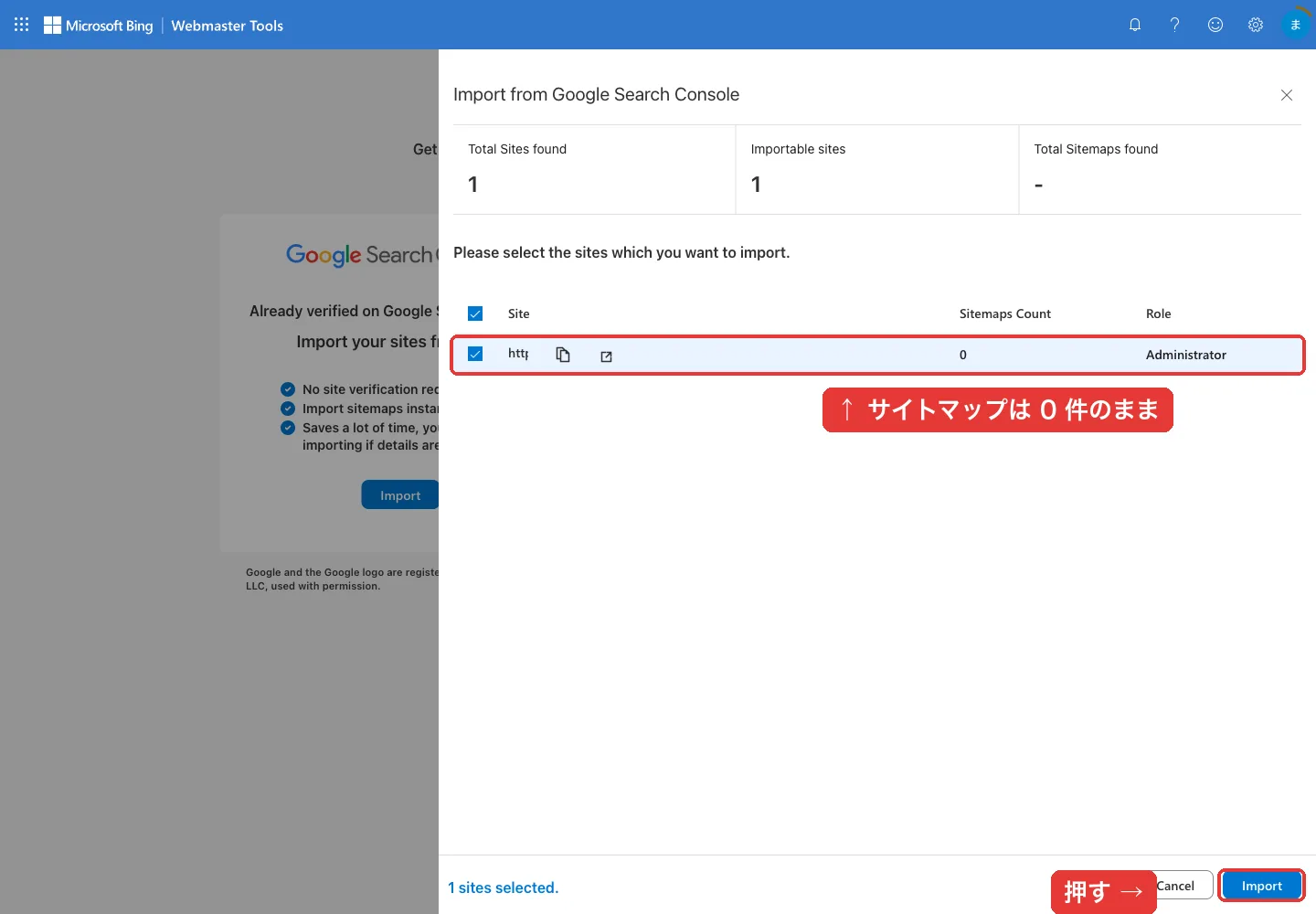
gj-labo.com が選ばれた状態で出ました。ただ、Sitemaps Count(サイトマップの数)が0です。Search Consoleに送ったばかりのサイトマップは、まだ取り込みの対象になっていませんでした。そのまま「Import」を押し、サイトマップはBingで別に送ります。
Bingにもサイトマップを送る
左の「Sitemaps」→「Submit sitemap」で、同じURLを入れます。
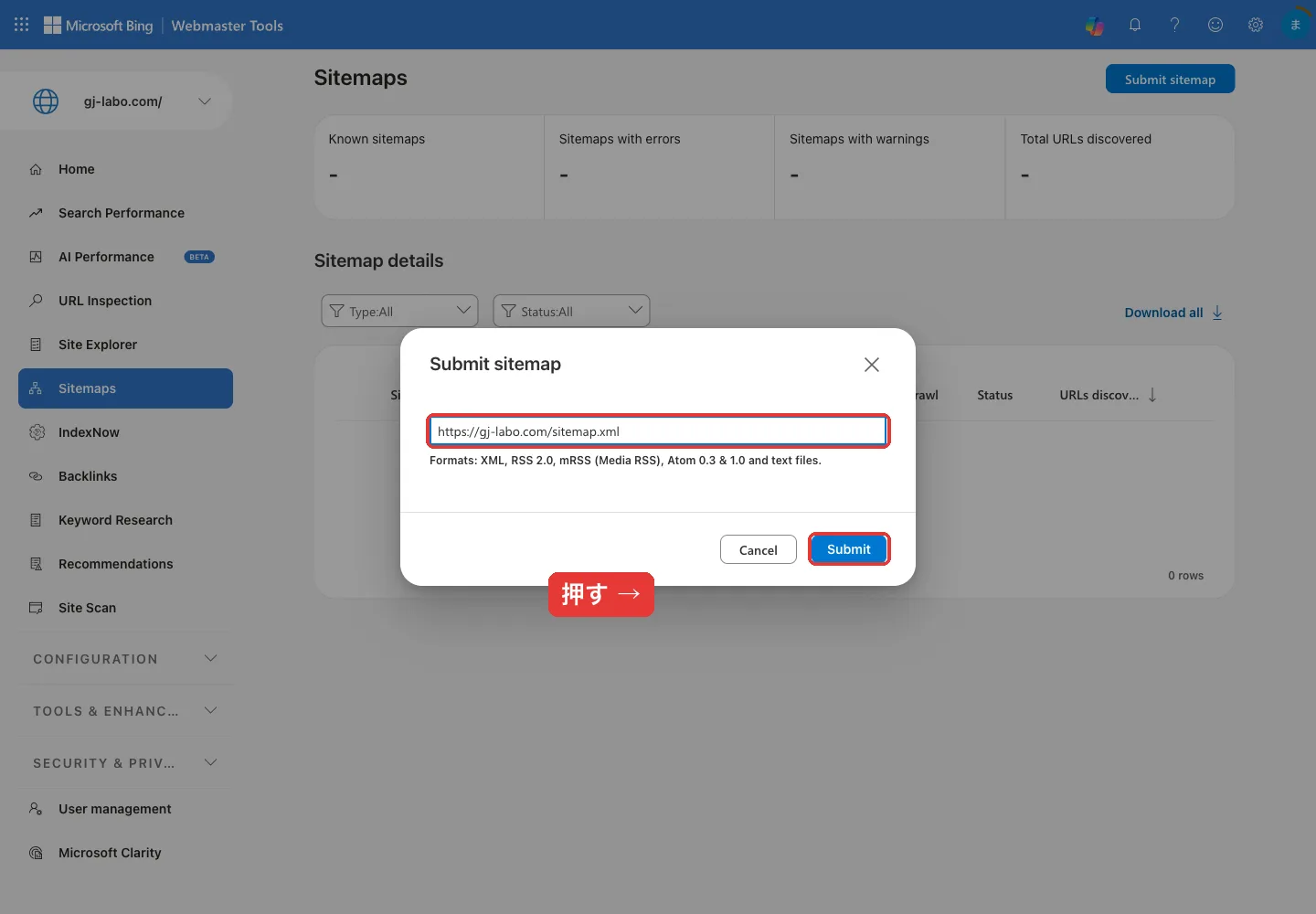
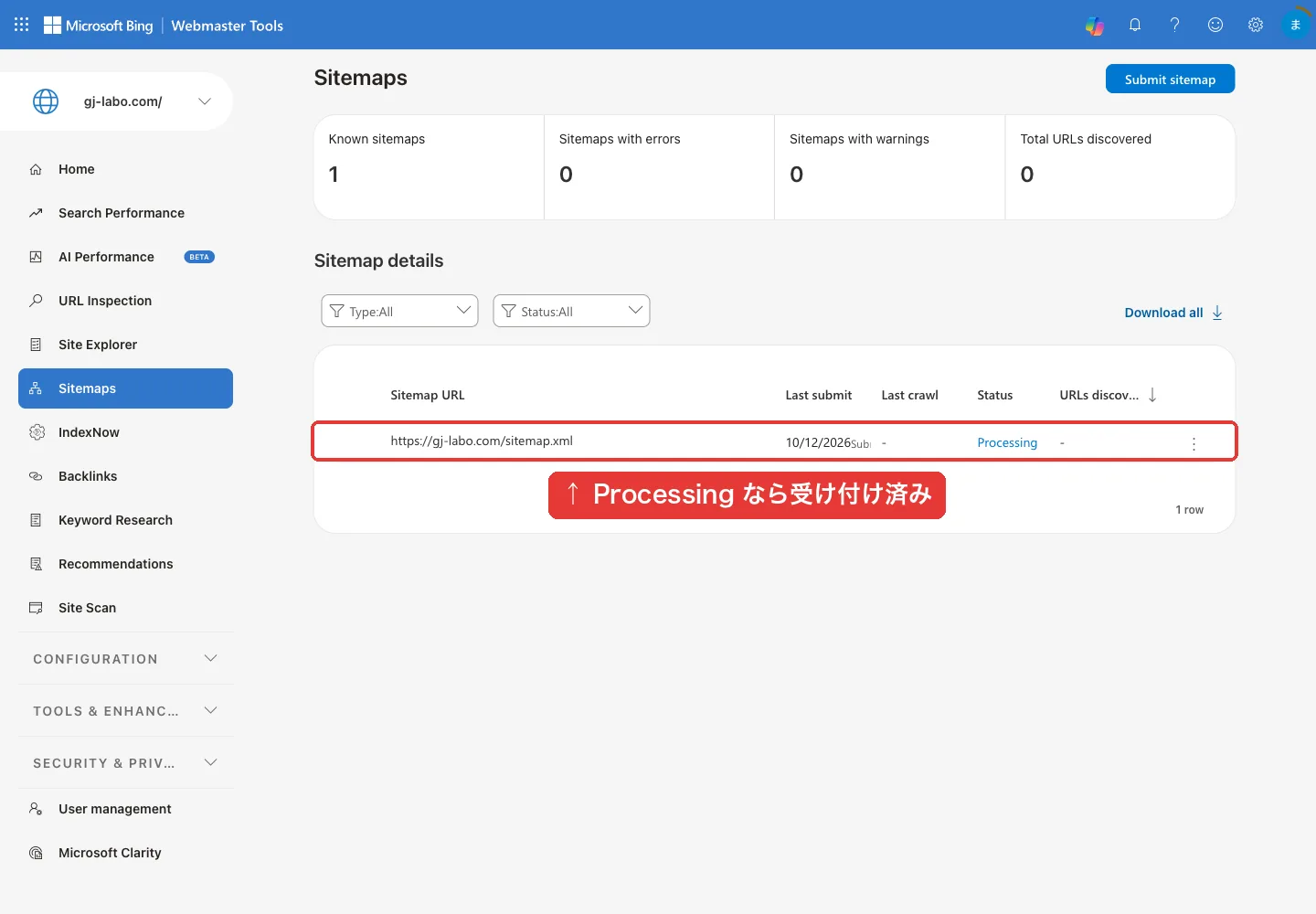
Status が「Processing」になれば受け付けられています。ホーム画面には、データが出るまで最大48時間かかると書かれていました。
つまずいた4か所
1GA4の初期値が全部米国
タイムゾーン、通貨、規約の国の3か所です。どれも作成の流れの途中にあり、気づかずに「次へ」を押すと米国のまま作られます。データの保持期間の2か月も含め、作った直後に4つ確認しておくのが安全です。
21回目の「同意する」でアカウントが作られなかった
規約の画面で「同意する」を押したところ、画面は閉じたのに、次の「データの収集」に進みませんでした。
もう一度「作成」を押すと、アカウントが2つできるおそれがあります。そこで先に別のタブでアカウントの一覧を開き、「GJ LABO」が無いことを確かめてから、もう一度押しました。2回目は通っています。原因は分かっていません。
3Search ConsoleがCloudflareへの自動接続をすすめてくる
楽な方法として最初に出てきますが、GoogleにDNSの操作権限を渡すことになります。TXTを1件足すだけの手動のほうが、渡すものが少なくて済みます。手動でも、追加から確認まで一度で通りました。
4Bingにログインした直後に障害画面が出た
Googleでログインした直後に、こう出ました。
It's not you, it's us. Bing isn't available right now, but everything should be back to normal very soon.
bing.com/webmasters を開き直して「Sign In」を押し直したら、そのまま入れました。ログインは済んでいたので、2回目は許可画面も出ませんでした。
前の記事:Cloudflare Workersで独自ドメイン公開|実測と罠6つ
このサイトについて
GJ LABO は、Web集客の導線を実際に作って、その結果を検証した記録を置いている場所です。うまくいったことだけでなく、今回の同意ボタンのように詰まったところもそのまま書いています。
同じ作業をやってみる方の、手が止まる場所が1つでも減れば幸いです。